Taula de continguts
Guia per l'elaboració de materials didàctics
I. Treballar amb la wiki
II. Característiques pròpies dels materials d’FP de l’IOC
III. Recursos propis dels materials d’FP de l’IOC
IV. Estructura dels materials
V. Procés d’elaboració dels materials
Treballar amb la wiki
Per redactar els materials farem servir aquesta wiki, però aquesta ens servirà únicament per al l’elaboració dels materials, no per a la seva publicació; de fet, els alumnes no veuran mai la wiki.
Així doncs, no farem un ús convencional de la wiki, com podria ser el cas de la Wikipedia, on la wiki mostra directament els continguts als visitants; en el nostre cas, hem convertit la wiki en una eina de gestió de continguts. El resultat final es visualitzarà en una web i en uns pdfs que s’exportaran automàticament des de la wiki (vegeu un exemple de web i de pdf respectivament).
Quan treballem amb al wiki no ens hem de preocupar de com quedarà el text visualment, sinó de quin tipus de contingut assignem a cada paràgraf. Estem fent un tipus d’autoria semàntica: caldrà que indiquem, per exemple, si un text és bàsic o complementari, no pas si ha de tenir un determinat color de fons o si ha d’anar a la dreta o a l’esquerra de la pàgina. De fet, tècnicament no podem intervenir en aquests aspectes de tipus visual: un cop haguem finalitzat el material, aquest s’exportarà en un format que ja està predefinit.
Text
Si escrivim text a la wiki sense assignar-li cap format en concret (més endavant veurem diverses maneres d’assignar-li formats a un text, mitjançant recursos didàctics i estils visuals) la wiki l’interpretarà com a text normal.
El text normal constitueix la major part del material, doncs és el que es fa servir per defecte.
Tant se val quants espais deixem entre dos paràgrafs: la wiki sempre en comptabilitzarà un i prou.
Quan escrivim un text a la wiki no l’hem de sagnar. En cas que ho féssim, es mostraria com a codi informàtic (vegeu-ho a la secció Codi informàtic).
Accidentalment podríeu trobar-vos alguns símbols que des de Producció fem servir per la maquetació dels materials a la wiki. No els heu de fer servir en cap cas:
----: Salt de pàgina\\: Salt de línia forçat: Ampliar la pàgina
Recordeu que el vostre tipus d’autoria és semàntica, és a dir, no s’espera que vosaltres intervingueu en com es mostra la informació en el material. Així doncs, insistim en que no feu servir aquests símbols.
Títols
Per afegir un títol cal seleccionar el text i prémer el botó Encapçalament del mateix nivell de la barra de botons:

A la wiki, el format de títol es representa mitjançant un nombre determinat de signes d’igual a un costat i a l’altre d’una frase. Vegeu-ne un exemple:
====== Això és un títol ======
També podeu afegir manualment els signes d’igual, si us resulta més còmode.
Hi ha 5 nivells de títols a la wiki. Recomanem, però, fer servir els nivells de l’1 al 3 principalment i fer servir també el 4 quan sigui necessari, però no arribar a fer servir el nivell 5. Això és perquè, com més ens endinsem en la jerarquia de títols, més difícil li resulta al lector tornar enrere mentalment.
Els cinc nivells de títols es representen a la wiki de la següent manera, sent el nivell 1 el superior jeràrquicament i el 5 l’inferior:
====== Títol de nivell 1 ======
===== Títol de nivell 2 =====
==== Títol de nivell 3 ====
=== Títol de nivell 4 ===
== Títol de nivell 5 ==
Aquests nivells de títols apareixerien de la següent manera:

Veureu que a la barra superior hi ha quatre botons diferents dedicats al format de títol. Tots ells tenen finalitats similars però lleugerament diferents:
- Encapçalament del mateix nivell: la wiki detecta quin és el nivell del títol immediatament anterior a la secció que estem redactant i ens crea un títol del mateix nivell (per exemple, si el títol anterior és del nivell 2, en crearà un de nivell 2).
- Encapçalament més baix: la wiki detecta quin és el nivell del títol immediatament anterior a la secció que estem redactant i ens crea un títol de nivell inferior (per exemple, si el títol anterior és del nivell 2, en crearà un de nivell 3).

- Encapçalament més alt: la wiki detecta quin és el nivell del títol immediatament anterior a la secció que estem redactant i ens crea un títol de nivell superior (per exemple, si el títol anterior és del nivell 2, en crearà un de nivell 1).

- Selecciona l’encapçalament: desplega una segona barra de botons en la que podem triar directament quin nivell de títol volem.

Per defecte, quan comencem a redactar en una pàgina en blanc, el botó Encapçalament del mateix nivell crearà automàticament un títol de nivell 1, que és l’equivalent al títol d’apartat.
Aprofitem per recordar que els títols mai porten punt final.
També és important tenir en compte que mai no han d’anar dos títols seguits sense contingut entremig. El títol ens indica que tot seguit es mostrarà un determinat contingut (aquell que anunciem en el títol), així que no tindria sentit que després d’un títol vingués un altre títol, ja que es perdria el sentit de titular un contingut.
Compte: la wiki no permet afegir estils de negreta, cursiva o codi informàtic als títols.
Negreta
La negreta té la funció de destacar un determinat concepte. Vegeu la secció Ús de la negreta on s’explica més en detall el seu ús en aquests materials.
Per aplicar la negreta a la wiki cal que seleccioneu el text i tot seguit premeu el botó Negreta de la barra de botons:

Veureu que la wiki identifica la negreta afegint dos asteriscs a cada costat de la paraula o frase:
Aquest és un exemple de **negreta**.
També podeu afegir manualment els asteriscs, si us resulta més còmode.
Cursiva
La cursiva té la funció d’indicar que una paraula és estrangera o que se li vol donar alguna mena d’ús metalingüístic. Vegeu la secció Ús de la cursiva on s’explica més en detall el seu ús en aquests materials.
Per aplicar la cursiva a la wiki cal que seleccioneu el text i tot seguit premeu el botó Cursiva de la barra de botons:

Veureu que la wiki identifica la cursiva afegint dues barres inclinades a cada costat de la paraula o frase:
Aquest és un exemple de //cursiva//.
També podeu afegir manualment les barres inclinades, si us resulta més còmode.
Enllaços externs
Per afegir un enllaç extern o hipervincle cal que, un cop hagueu escrit l’adreça, el seleccioneu i premeu el botó Enllaç extern de la barra:

Un cop fet això, la wiki el mostrarà de la següent manera:
[[https://www.google.cat]]
Aquest enllaç es veurà així:
Si voleu que, enlloc de l’enllaç, hi aparegui el nom de la pàgina web o servei, podeu afegir una barra vertical (|) al final de l’adreça i tot seguit escriure’n el nom:
[[https://www.google.cat|Google]]
Aquest enllaç es veurà de la següent manera:
Compte: és millor no substituir l’enllaç per un nom quan redactem la secció de Continguts, doncs tingueu present que aquesta part és la que s’exporta en pdf i té una versió impresa, i per tant no clicable; el lector no sabria a quin enllaç ens referim, o directament no sabria que estem parlant d’un enllaç.
En cas que una adreça sigui molt llarga (quan ocupi més d’una línia) cal que l’escurceu abans d’afegir-la als materials, concretament mitjançant el servei Goo.gl. Aquest servei permet obtenir una nova versió escurçada de l’adreça original.
Llista de pics
Fem servir la llista de pics per enumerar conceptes de manera visualment aclaridora. Vegeu la secció Ús de les llistes per veure’n el seu ús amb major detall.
Per fer llistes de pics a la wiki cal que feu servir el botó Element de llista de pics:

La llista de pics es representarà de la següent manera:
Tot seguit es mostren tres elements:
  * Ítem de llista 1
  * Ítem de llista 2
  * Ítem de llista 3
Si ho preferiu, podeu crear les llistes directament marcant dos espais en blanc i tot seguit un asterisc.
També podeu incloure subítems, introduint dos espais més en blanc, just a sota de l’ítem anterior:
Tot seguit es mostren tres elements:
  * Ítem de llista 1
    * Subítem de llista 1
    * Subítem de llista 2
  * Ítem de llista 2
  * Ítem de llista 3
Compte: el format de llista exigeix que els ítems vagin tots seguits l’un damunt de l’altre; en cas contrari, la llista es trencarà.
Llista numerada
Fem servir la llista numerada per enumerar conceptes ordenats de manera visualment aclaridora. Vegeu la secció Ús de les llistes per veure’n el seu ús amb major detall:
Per fer llistes numerades a la wiki cal que feu servir el botó Element de llista numerada:

La llista numerada es representarà de la següent manera:
Tot seguit enumerem tres elements:
  - Ítem de llista 1
  - Ítem de llista 2
  - Ítem de llista 3
Si ho preferiu, podeu crear les llistes directament marcant dos espais en blanc i tot seguit un guió.
També podem incloure subítems, introduint dos espais més en blanc, just a sota de l’ítem anterior:
Tot seguit enumerem tres elements:
  - Ítem de llista 1
    - Subítem de llista 1
    - Subítem de llista 2
  - Ítem de llista 2
  - Ítem de llista 3
Compte: el format de llista exigeix que els ítems vagin tots seguits l’un damunt de l’altre; en cas contrari, la llista es trencarà.
Llistes combinades
També tenim l’opció de barrejar llistes numerades i de pics, combinant l’ús d’asteriscs i guions, com en l’exemple següent:
Tot seguit enumerem tres elements:
  - Ítem de llista 1
    * Subítem de llista 1
    * Subítem de llista 2
  - Ítem de llista 2
  - Ítem de llista 3
Tingueu en compte, però, que la combinació sempre ha de ser a diferents nivells: o bé una llista ordenada dins d’una llista desordenada, o bé a l’inrevés. Mai pot donar-se el cas que una llista contingui al mateix nivell ítems i elements numerats, doncs no tindria sentit.
Imatges
Per treballar amb imatges a la wiki cal seguir els dos passos següents:
- Pujar la imatge a la wiki.
- Inserir la imatge en el contingut.
Pujar la imatge a la wiki
Per pujar imatges a la wiki cal que feu servir el gestor d’imatges, al que podeu accedir mitjançant el botó “Afegir imatges o altres fitxers” de la barra de botons:

Aquest gestor us demanarà en quina ubicació de la wiki voleu desar la imatge. Aquesta haurà de ser la unitat en qüestió, com es mostra tot seguit:

Cal que indiqueu quina imatge del vostre equip voleu carregar. Les imatges han de ser en format png.

Executeu la pujada prement el botó Upload. L’opció Overwrite existing files ha d’estar desmarcada, a no ser que vulgueu substituir la imatge per una versió nova.

Inserir la imatge en el contingut
Ja tenim la imatge penjada a la wiki, de manera que ja la podem fer servir. Per fer-ho, caldrà que editeu la pàgina on la voleu inserir (per exemple, “Continguts”, “Activitats”,…) i situeu el cursor allà on la vulgueu incloure. Obriu de nou el gestor d’imatges i se us mostrarà una llista com la que es mostra a la imatge següent. Caldrà que trieu la imatge de la llista.

No li heu d’assignar mida a la imatge ni heu de seleccionar cap de les opcions que se us oferiran abans d’acceptar. Cal que ho deixeu tal com apareix i simplement cliqueu el botó Insert.

La sintaxi de la wiki per les imatges és la següent:
{{:fp:asix:m02:u1:ic10m2u1_02.png}}
No cal que assigneu mida a la imatge: aquest és un aspecte del que ens farem càrrec des de l’àrea de Materials en el moment de la maquetació.
Com veureu més endavant, les imatges en els nostres materials poden ser bàsiques o complementàries; vegeu-ne més informació a les seccions Ús de les imatges, Afegir figures als materials i Afegir imatges complementàries als materials.
Taules
Per fer taules a la wiki no comptem amb cap botó ni assistent, però són molt senzilles de fer: en tindrem prou amb els caràcters | i ^.
Tan sòls hi ha dos tipus de cel·les: la capçalera i la cel·la normal o de contingut.
Per fer una cel·la normal, afegirem una barra horitzontal (|) davant i darrere de la paraula o frase:
| Cel·la 1 |
Si volem fer una fila tan sòls hem de crear vàries cel·les, l’una al costat de l’altra:
| Cel·la 1 | Cel·la 2 | Cel·la 3 |
Per fer una cel·la de capçalera, caldrà que apliquem el següent format:
^ Cel·la 1 ^
Així, si apliquem una nova fila de cel·les de capçalera a la fila que ja teníem creada, ens quedarà de la següent manera:
^ Capçalera 1 ^ Capçalera 2 ^ Capçalera 3 ^
| Cel·la 1 | Cel·la 2 | Cel·la 3 |
Ja tenim la taula creada; tan sòls resta anar-li afegint les files que siguin necessàries:
^ Capçalera 1 ^ Capçalera 2 ^ Capçalera 3 ^
| Cel·la 1 | Cel·la 2 | Cel·la 3 |
| Cel·la 1 | Cel·la 2 | Cel·la 3 |
| Cel·la 1 | Cel·la 2 | Cel·la 3 |
Aquesta taula es visualitzarà de la següent manera:
| Capçalera 1 | Capçalera 2 | Capçalera 3 |
|---|---|---|
| Cel·la 1 | Cel·la 2 | Cel·la 3 |
| Cel·la 1 | Cel·la 2 | Cel·la 3 |
| Cel·la 1 | Cel·la 2 | Cel·la 3 |
Aspectes a tenir en compte sobre les taules
Les taules no són sempre una bona solució per desplegar la informació. Vegeu els seus usos recomanats i els seus pros i contres a la secció Ús de les taules.
Un cop tenim feta la taula, li haurem d’assignar format de taula. Vegeu com fer-ho a la secció Afegir taules als materials.
Tingueu present també que les taules sempre han d’anar numerades, vegeu com aplicar-los la numeració en la secció Afegir taules als materials.
Alineació del text a les taules
Si volem que el text quedi alineat a l’esquerra, deixarem dos espais en blanc a la dreta del text.
Si volem que el text quedi centrat, deixarem dos espais en blanc a cada banda del text.
Si volem que el text quedi alineat a la dreta, deixarem dos espais en blanc a l’esquerra del text.
Vegeu l’exemple d’una taula de tres columnes en la que hem aplicat, respectivament, alineacions a esquerra, centre i dreta:
^ Capçalera 1  ^  Capçalera 2  ^  Capçalera 3 ^
| Cel·la 1  |  Cel·la 2  |  Cel·la 3 |
| Cel·la 1  |  Cel·la 2  |  Cel·la 3 |
| Cel·la 1  |  Cel·la 2  |  Cel·la 3 |
Aquesta taula es visualitzarà així:
| Capçalera 1 | Capçalera 2 | Capçalera 3 |
|---|---|---|
| Cel·la 1 | Cel·la 2 | Cel·la 3 |
| Cel·la 1 | Cel·la 2 | Cel·la 3 |
| Cel·la 1 | Cel·la 2 | Cel·la 3 |
Fusionar cel·les
La wiki ens permet fusionar cel·les horitzontalment, però no verticalment.
Per fer-ho, cal que afegiu dues vegades el símbol ^^ si voleu fusionar dues capçaleres, o || si voleu fusionar cel·les normals. Vegeu en l’exemple següent com hem fusionat cel·les en la capçalera i en la primera fila:
^ Capçalera 1 ^^ Capçalera 2 ^ Capçalera 3 ^
| Cel·la 1 || Cel·la 2 | Cel·la 3 |
| Cel·la 1 | Cel·la 2 | Cel·la 3 | Cel·la 4 |
| Cel·la 1 | Cel·la 2 | Cel·la 3 | Cel·la 4 |
La taula que obtindríem seria la següent:
| Capçalera 1 | Capçalera 2 | Capçalera 3 | |
|---|---|---|---|
| Cel·la 1 | Cel·la 2 | Cel·la 3 | |
| Cel·la 1 | Cel·la 2 | Cel·la 3 | Cel·la 4 |
| Cel·la 1 | Cel·la 2 | Cel·la 3 | Cel·la 4 |
Incloure elements visuals dins d'una taula
Per incloure imatges dins d’una taula, en primer lloc cal que les pugem a la wiki (vegeu la secció Imatges), i tot seguit les inserirem dins les cel·les, igual com ho faríem amb el text:
^ Material ^ Representació gràfica ^
| Serra | {{:doc:doc_wiki_nova:serra.png|}} |
| Serra radial | {{:doc:doc_wiki_nova:radial.png|}} |
| Martell | {{:doc:doc_wiki_nova:martell.png|}} |
| Pega | {{:doc:doc_wiki_nova:pega.png|}} |
La taula que obtindríem seria la següent:
| Material | Representació gràfica |
|---|---|
| Serra |  |
| Serra radial |  |
| Martell |  |
| Pega |  |
Vídeos
Els vídeos no es poden pujar directament a la wiki (són arxius molt pesats): si volem incloure vídeos als materials, cal que aquests provinguin d’un servei d’streaming de vídeos (recomanem Youtube o Vimeo).
Ho podeu fer de de dues maneres:
- Enllaçant el vídeo: es tracta d’un simple enllaç, consulteu la secció Enllaços externs per veure com fer-lo.
- Inserint un embed: el vídeo apareix incrustat en el nostre contingut.
La wiki preveu un sistema per inserir un embed, però funciona únicament amb Youtube i Vimeo.
El sistema per Youtube és el següent:
1.Trieu l’enllaç del vídeo que vulgueu mostrar, per exemple:
2. Seleccioneu-ne la part final, després de la v=; en el nostre cas, seria:
zDZFcDGpL4U
3. Afegiu aquesta clau numèrica dins la sintaxi següent:
{{youtube> }}
En el nostre cas, seria:
{{youtube>zDZFcDGpL4U}}
Un cop fet, se us mostrarà el text següent:
Per a visualitzar aquest contingut necessiteu el connector d’Adobe Flash.
No us preocupeu, és correcte. No està activat el connector d’Adobe Flash a la wiki i per això no podeu veure l’embed del vídeo, però si us apareix aquesta frase vol dir que aquest s’ha inserit correctament.
El sistema per Vimeo és molt similar:
1.Trieu l’enllaç del vídeo que vulgueu mostrar, per exemple:
2. Seleccioneu-ne la part final, després de l’última barra inclinada (/); en el nostre cas, seria:
29485820
3. Afegiu aquesta clau numèrica dins la sintaxi següent:
{{vimeo> }}
En el nostre cas, seria:
{{vimeo>29485820}}
Un cop fet, se us mostrarà el text següent:
Per a visualitzar aquest contingut necessiteu el connector d’Adobe Flash.
No us preocupeu, és correcte. No està activat el connector d’Adobe Flash i per això no podeu veure l’embed del vídeo, però si us apareix aquesta frase vol dir que aquest s’ha inserit correctament.
Compte: No és recomanable fer servir l’embed en seccions on hi hagi més de quatre o cinc vídeos, ja que es carregarien tots a la vegada en el moment d’accedir a la pàgina i se sobrecarregaria el navegador. Així doncs, quan tinguem una quantitat important de vídeos per mostrar en una mateixa secció, cal fer servir l’enllaç enlloc de l’embed.
Vegeu la secció Ús dels vídeos i àudios per veure en quins casos podem fer servir el canal de Vimeo de l'IOC i en quins altres això no és possible.
Fórmules i caràcters especials
La wiki no inclou cap sistema per facilitar l’elaboració de fórmules, així que les haurem de fer amb LaTeX, un llenguatge d’etiquetes que ens permet generar expressions complexes com fórmules, símbols matemàtics o caràcters especials en general.
Per aprendre la manera correcta de fer servir les fórmules en els nostres materials i quin format donar-los, consulteu la secció Ús de les fórmules.
Expressions més habituals en LaTeX
L’expressió bàsica d’una fórmula o qualsevol altra expressió en LaTeX és la següent:
$X$
A partir d’aquí, anirem afegint altres símbols o elements gràfics per anar construint l’expressió.
Per fer un superíndex, farem servir el guió baix (_):
$X_2$
Per fer un subíndex farem servir el barretet (^):
$X^2$
Es veurà de la següent manera:

En molts casos, l’etiqueta de LaTeX per un determinat símbol o lletra consisteix simplement en el mateix símbol precedit d’una contrabarra (\). Per exemple, per escriure el símbol de percentatge (%) en tindrem prou amb escriure:
$\%$
En d’altres casos, allò que escriurem després de la contrabarra serà una etiqueta especial que simbolitzi l’element gràfic en qüestió. Per exemple, per afegir un espai en blanc cal que fem servir:
$\:$
Si, al contrari, el que voleu és aconseguir és eliminar un espai, cal que feu servir la següent expressió:
$$\!$$
L’operador de multiplicació és el següent:
$\cdot$
Per fer una fracció en la que es mostrin el numerador x i el denominador y:
$\frac{x}{y}$
Per defecte, les lletres a LaTeX es mostren en cursiva; per invertir aquest efecte i el text es mostri normal (per exemple, pel cas de les unitats de mesura, cal que fem servir:
$\mathrm{u.m.}$
Podeu trobar més símbols i funcions de LaTeX en els següents enllaços:
Expressions en línia i de bloc
A la wiki, podem incloure fórmules dins d’una línia (inline) o bé fer-ho de manera que constitueixin un paràgraf en sí mateixes (fórmules de bloc).
Per fer fórmules inline cal que afegiu un símbol de dòlar ($) a cada banda de l’expressió, de la següent manera:
Podem definir la impedància com a $Z = R + j(X_L-X_C)$,
on R és la resistència, $X_L$ és la reactància inductiva
i $X_C$ la reactància capacitativa.
Aquest text es mostrarà de la següent manera:
Podem definir la impedància com a



Que no us preocupi el fet que les expressions en LaTeX es vegin de color vermell, en l’exportació a pdf es veurà exactament igual que la resta del text.
Si el que volem és que una fórmula aparegui per separat en un paràgraf nou (generalment amb la intenció de destacar-ne la importància), caldrà que hi afegim dos símbols de dòlar ($$) davant i darrere:
$$Z = R + j(X_L-X_C)$$
La fórmula es veurà de la següent manera:

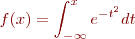
Vegeu-ne un altre exemple, aquest cop d’una fórmula més complexa:
$$f(x)=\displaystyle\int_{-\infty}^x e^{-t^2}dt$$
Aquesta es visualitzarà de la següent manera:
Codi informàtic
En materials d’informàtica o programació sovint es necessita representar el codi informàtic de manera facsímil, és a dir, mostrant-lo tal com es veuria en un editor de text. Se sol representar mitjançant una lletra del tipus monospace, com ara la Courier.
El codi pot ser de bloc (un paràgraf sencer) o en línia (una paraula o frase en format de codi dins d’una línia de text).
La millor manera de crear un bloc de codi és mitjançant les etiquetes <code> </code>. Per exemple:
<code>
function(){
    for(x=0; x<10;x++){
        productes[x] = Math.floor((Math.random() * 100));
    }
};
</code>
Si volem que aparegui el ressaltat (aplicació de colors per destacar el tipus de dades, paraules clau…) en tindrem prou amb afegir el nom del llenguatge de programació dins l’etiqueta d’inici de <code>: <code java>, <code html>, <code css>… Vegeu l’exemple:
<code javascript>
function(){
    for(x=0; x<10;x++){
        productes[x] = Math.floor((Math.random() * 100));
    }
};
</code>
Una altra manera de convertir un paràgraf normal en un bloc de codi és sagnant dos espais cada línia. Aquest mètode, però, no permet el ressaltat, i és per això que no el recomanem.
Compte: els paràgrafs de text normal a la wiki no se sagnen (vegeu la secció Text); és per això que de vegades ens pot passar que, pel fet d’estar acostumats a treballar amb editors de text com Word o LibreOffice sense voler sagnem un paràgraf; això produiria que, automàticament, el paràgraf es transformés en un bloc de codi. En aquest cas, n’hi hauria prou amb desfer el sagnat, i el text tornaria a ser normal.
Pel que fa al codi en línia (o inline), un exemple en aquesta mateixa línia seria el següent: class=“exemple”.
L’indiquem amb dos apòstrofs a cada costat; vegeu-ne un altre exemple:
''<img src="img/exemple.png">''
La manera més ràpida d’aplicar el codi inline és seleccionant el text en qüestió i prement el botó Codi de la barra de botons:

Botons que no hem de fer servir
Hi ha 5 botons de la barra que no hem de fer servir en cap cas, doncs serveixen per aplicar formats o recursos visuals que no es fan servir en l’edició professional (o, si més no, en els materials d’FP de l’IOC):
- Subratllat: No el fem servir, ja que per destacar un concepte fem servir la negreta (vegeu Ús de la negreta), i per definir un títol fem servir les jerarquies de títols de la wiki.

- Text barrat: No el fem servir, ja que el barrat d’un text és un recurs propi de l’escriptura manual, on no és possible esborrar una paraula incorrecta. Tampoc no el fem servir amb una intencionalitat metalingüística: si es vol expressar que un concepte és incorrecte o invàlid és millor fer servir el llenguatge escrit per aclarir-ho, així sempre serà menys ambigu.

- Enllaç intern: No fem servir enllaços interns dins dels materials; si volem fer referència a alguna altra part del mateix material fem servir el recurs Crida (vegeu-lo amb més detall a la secció Crida).

- Ratlla horitzontal: Aquest és un recurs de maquetació, i autoria no intervé en aquesta part del procés. Cal recordar que la feina d’autoria ha de ser semàntica (indicar de quina mena és cada part del contingut), no pas visual o de disseny.

- Emoticones: No les fem servir.

- Caràcters especials: us podeu trobar que en alguns casos necessiteu fer ús de caràcters especials, com ara exponents numèrics, símbols fonètics, operadors matemàtics… el botó Caràcters especials us ofereix la possibilitat d’usar alguns d’aquests caràcters; no obstant, no el feu servir, ja que no podem garantir que afegint-los d’aquesta manera es mostrin en l’exportació (és a dir, en el pdf i la web que veurà l’estudiant. En comptes d’això, feu servir LaTeX; vegeu com fer-ho a la secció Fórmules i caràcters especials).

L'etiqueta <newcontent>
L’etiqueta semàntica <newcontent> té la funció d’indicar que, sobre un contingut ja corregit, autoria hi ha afegit text nou. D’aquesta manera es podrà enviar a producció (correcció, edició, gràfica) únicament la part nova.
Aquesta etiqueta es fa servir bàsicament per dues tasques:
- Que autoria afegeixi text nou un cop el contingut ja ha passat a revisió científica i, per tant, ja s’ha editat i corregit íntegrament (vegeu la secció Com respondre les incidències).
- En un material d’adaptació (vegeu la secció Contingut nou i adaptat), per diferenciar el contingut adaptat d’aquell que sigui de nova creació).
La manera més fàcil d’aplicar aquesta etiqueta és seleccionant el text en qüestió i prement el botó Incloure la sintaxi de contingut nou de la barra de botons de l’IOC:

També la podem incloure manualment, de la següent manera:
<newcontent>
Això és un contingut nou.

En conseqüència, l'hem identificat com a tal.
</newcontent>
Visualment, el resultat inclourà un filet verd que acompanya el text en sentit vertical, com podeu veure tot seguit:
Això és un contingut nou.
En conseqüència, l’hem identificat com a tal.
L’ús de l’etiqueta <newcontent> és temporal: un cop haguem corregit i produït el text nou, veure que l’etiqueta ha estat eliminada.
Compte: degut a un problema tècnic de la wiki, en aquells materials on hi hagi contingut marcat amb l’etiqueta <newcontent> no hem de fer servir l’edició contextual, sinó la general. Això vol dir que, per començar a editar el material, heu de prémer l’enllaç Edita que hi ha al capdamunt de la pàgina, i no el que hi ha a la part inferior dreta de cada un dels apartats. Vegeu-ho en la imatge següent:

Altres aspectes que cal tenir en compte
Hi ha alguns aspectes més que cal que tingueu en compte de cara a treballar amb la wiki, tot seguit els expliquem.
Navegador
La wiki per l’elaboració dels materials de l’IOC va ser desenvolupada principalment per al navegador Mozlla Firefox; així doncs, us recomanem que treballeu amb aquest navegador. Això no vol dir, per descomptat, que no pugueu fer servir qualsevol altre navegador modern; en tot cas, us recomanem Googlle Chrome com a principal alternativa.
Correcció ortogràfica
Us recomanem que treballeu amb un corrector ortogràfic. Com que la wiki és una aplicació de navegador (és a dir, hi treballem online), caldrà que instal·leu un plugin de correcció lingüística al navegador. En el cas de Firefox, us recomanem el Diccionari català (general):

D’altra banda, per tal que la wiki us permeti veure la correcció ortogràfica (és a dir, per tal que el diccionari funcioni) caldrà que desactiveu l’Ace, una capa de ressaltat semàntic que incorpora l’editor. Per desactivar l’Ace, cal que activeu la vista d’edició a la wiki i premeu el botó Ace que trobareu a la cantonada inferior de l’editor:

Treballar fora de la wiki
És important que tota la feina es faci a la wiki. Serà la manera que els coordinadors puguin anar seguint l’evolució dels materials i que s’hi conservin les successives versions de cada material en els diferents estadis de la seva producció. D’aquesta manera, si es produís qualsevol problema i es perdés informació, sempre podríem recuperar una versió anterior.
Suposant que puntualment no poguéssiu treballar directament a la wiki, ja sigui per manca de connexió a internet o per qualsevol altre motiu, és molt important que no treballeu amb Microsoft Word, LibreOffice, OpenOffice, Pages o, en general, qualsevol processador de textos. Aquestes aplicacions tracten el text de tal manera que, si un cop elaborat el text el copieu i l’enganxeu a la wiki, s’hi copiaran també tot un seguit de caràcters modificats, sovint invisibles, que pertanyen a sistemes de codificació que la wiki no pot processar. En conseqüència, el material no podrà ser exportat, o caldrà fer un ran esforç tècnic per aconseguir-ho.
Així doncs, si pel que sigui us trobeu amb la necessitat de treballar temporalment fora de la wiki, cal que feu servir un editor de text, és a dir, una aplicació que no modifiqui el text visualment a mida que escrivim. Qualsevol us servirà: la majoria de sistemes operatius inclouen editors de text per defecte en el moment de la instal·lació (en la majoria de casos l’anomenen directament Editor de text, Windows l’anomena Bloc de notes). En aquest cas, si copieu i enganxeu el text a la wiki no hi hauria d’haver cap problema.
Característiques pròpies dels materials d'FP de l'IOC
Contingut bàsic i complementari
És fonamental distingir entre informació bàsica i complementària.
Els continguts bàsics són aquells que seran avaluables, mentre que els complementaris simplement tindran la funció d’enriquir l’aprenentatge tot facilitant la comprensió d’aquelles parts que ho requereixin. En el material final (i també a la wiki) els continguts bàsics es mostren en la columna central.
Els continguts complementaris no són avaluables, i tenen la finalitat d’ajudar a comprendre millor un determinat contingut bàsic. En la majoria dels casos es mostraran en la columna lateral, assignats a un contingut bàsic, de manera quedi visualment definit a quin contingut fan referència.
Els continguts bàsics són, principalment:
Els continguts complementaris són, principalment:
Important: els recursos didàctics, ja siguin bàsics o complementaris, està previst fer-los servir únicament en la secció Continguts.
Per assignar un contingut complementari a un contingut bàsic (és a dir, per tal que es mostri al seu costat) cal que el situem damunt seu a la wiki. Vegeu-ne alguns exemples en la secció Recursos didàctics. El següent cas seria un exemple d’un nota (complementari) assignat a un paràgraf de text normal (bàsic):
::note:
Els clients i proveïdors tenen poder de negociació amb les empreses quan
són d'una mida important i imposen les seves condicions.
:::

Els clients són un element essencial per a les empreses perquè aquestes
orienten les seves activitats productives a satisfer les necessitats dels
seus clients i, per això, l'estudi dels hàbits dels clients i del grup al
qual pertanyen suposa una informació de vital importància per a les empreses.
Vigileu de no fer un ús excessiu dels recursos complementaris: en cas de fer-ho, la columna lateral quedarà tan plena de contingut com la columna principal, creant-se així visualment dos discursos en paral·lel (més que no pas una columna que en complementi una altra) que causaran desorientació en el lector. El primer exemple és un cas correcte on es fa un ús proporcionat d’aquests recursos complementaris; el segon, en canvi, és un cas on la columna lateral ha quedat col·lapsada, perdent així el seu valor complementari:


Modularitat
Els materials han de ser modulars i reutilitzables: cada part ha de poder-se llegir amb independència de la resta. Si apliquem aquest principi correctament, cada secció o apartat contindrà la informació necessària per ser comlpeta en si mateixa, sense haver-se de recolzar en altres parts del contingut.
Compte: no ens referim a que els continguts no es llegeixin de manera seqüencial o que la seva dificultat no incrementi; es tracta només de garantir que no es requereixin referències creuades entre les parts.
En darrera instància, la idea és que els continguts siguin modulars de manera que, si fos necessari, poguéssim moure en qualsevol moment una part d’un material i inserir-la en un altre, sense haver-ho de reescriure tot plegat.
La idea essencial d’una redacció modular és que el discurs deixa de basar-se en la temporalitat (frases del tipus “com acabem de veure…”) o en criteris espacials (“com podeu veure més amunt…”) per referir-se a la seva lectura.
En comptes d’aquest tipus d’expressions caldrà que fem servir un discurs més neutral, basat en oferir dades concretes i en tenir en compte que l’estudiant tingui a mà la informació que necessiti en l’àmbit de cada secció o apartat.
Per començar a parlar d’un tema en qüestió, ens haurem d’oblidar del típic “Com acabem de veure…”. En comptes d’això, caldrà que parlem del tema en qüestió. Per exemple:
Com ja hem vist, escollir una professió comporta la necessitat d’adquirir unes capacitats professionals. (incorrecte)
Escollir una professió comporta la necessitat d’adquirir unes capacitats professionals. (correcte)
Igualment, cal evitar parlar del que farem més endavant. Aquesta informació ja s’explica en la Introducció de la unitat (vegeu la secció Introducció de la unitat). Per exemple:
El Codi vigent estableix les diferents modalitats d’organització preventiva, que estudiarem més endavant. (incorrecte)
El Codi vigent estableix les diferents modalitats d’organització preventiva. (correcte)
Vegeu l’evolució dels senyals segons el temps en la secció “Annexos” del web del mòdul.
D’altra banda, la modularitat ens impedeix fer referència directa, dins del contingut, a un altre apartat, subapartat, o unitat. En aquells casos en què sigui necessari fer referència a un altre apartat o secció, cal que feu servir el recurs Crida (vegeu com fer-la servir en la secció Crida). N’hem afegit una com a exemple al costat d’aquest paràgraf.
Vegeu quines són les modalitats de comunicacions dins l’empresa en l’apartat “Tipus de comunicacions comercials” de la unitat anomenada “La correspondència a l’empresa”.
D’altra banda, si ens hem de referir a una unitat o apartat en concret, no ho farem basant-nos en la numeració (unitat 2, apartat 3.1,…), sinó en el seu nom. Fixeu-vos en l’exemple al costat del paràgraf.
Cal evitar l’ús d’expressions com les següents:
- En un apartat posterior veurem…
- Al llarg del mòdul anirem veient…
- Més endavant farem servir…
- Com ja hem vist en l’apartat X…
- Com en el cas anterior, …
- A continuació veurem…
Errades habituals en l’àmbit de la modularitat:
| Incorrecte | Correcte |
|---|---|
| En la unitat 1 estudiarem… | En la unitat anomenada “Compartició de recursos en xarxa i seguretat” estudiarem… |
| En primer lloc, veurem com integrar diversos sistemes operatius. Després tractarem la instal·lació de components… | En la unitat “X” veurem com integrar diversos sistemes operatius, així com a instal·lació de components… |
| Preneu les dades de l’activitat anterior i elaboreu… | A partir de les següents dades, elaboreu… |
Característiques lingüístiques del materials
S’han de redactar en català.
El temps verbal per referir-nos al lector és la segona persona del plural:
Recordeu que…
Vegeu el document…
Consulteu el web…
D’altra banda, podem fer servir altres formes verbals quan no ens dirigim directament a l’alumne:
En l’apartat “El desenvolupament cognitiu de l’infant” tractarem el tema…
Si ens fixem en el títol del document, …
S’ha d’evitar el fet de donar segons quins conceptes per sabuts: no hem de presumir que, per molt que un concepte sigui bàsic, l’alumne necessàriament l’ha de conèixer. Per exemple: en lloc de posar “IBM” posarem “l’empresa nord-americana d’informàtica IBM”.
Cal desenvolupar les abreviatures i sigles la primera vegada que apareguin en el text. El millor és que el primer cop es mostri el nom sencer, i entre parèntesis n’indiquem l’abreviatura; i a partir d’aquest moment, ja fem servir directament les sigles. Per exemple:
L’Organització de les Nacions Unides (ONU) té com a objectiu vetllar per la cooperació entre països i treballar per la pau i la seguretat internacionals.
L’ONU es va crear el 1945, en acabar la Segona Guerra Mundial.
S’ha d’usar un llenguatge que eviti qualsevol connotació o expressió discriminatòria per raons de sexe, raça, religió, etc.
Ús de la cursiva
Fem servir la cursiva en els casos següents:
- Ús metalingüístic d’un terme:
La paraula paraula és sinònim de la paraula mot.
- Paraules en un idioma estranger (que no siguin noms propis):
Els gestors de comunitats digitals o community managers exerceixen un rol cabdal en la comunicació digital.
- Títol del mòdul:
En el mòdul Operacions administratives de compravenda aprendreu les competències professionals per realitzar les gestions administratives del procés comercial.
Compte!, va en cursiva únicament el títol del mòdul, no pas els títols de les unitats, dels apartats o de les seccions; tots aquests s’indiquen amb les cometes dobles:
Podeu trobar més informació sobre les operacions de compravenda en l’apartat “Organització i estructura comercial de l’empresa”.
- Rutes de menús: Opcions / Instal·lar nou software. Tant és que sigui en el nostre idioma o en un d’estranger, en els dos casos aniria en cursiva.
Per desar un document cal que aneu a Fitxer / Anomena i desa, i tot seguit us apareixerà una finestra on podreu indicar el títol i la ubicació del document.
- Noms de carpetes i directoris:
Anomeneu el nou arxiu com prova01.docx i desplaceu-lo a la carpeta Projecte_final.
- Botons:
Si premeu el botó Següent accedireu a la darrera etapa del procés d’instal·lació.
Vegeu com fer servir la cursiva a la wiki en la secció Cursiva.
Ús de la negreta
Fem servir la negreta per destacar un terme dins d’un paràgraf:
Un dels majors reptes derivats de l’ús creixent d’internet en les societats occidentals és l’accés desigual a la xarxa, ja sigui per raons econòmiques, estructurals, culturals o educatives, i que dóna peu a l’anomenada fractura digital.
Fem servir la negreta enlloc de les majúscules o del subratllat. En aquests materials no fem ús en cap cas de textos en majúscules ni subratllats.
Cal evitar fer un ús excessiu de la negreta, per dues raons:
- La negreta enfosqueix el text i el fa més difícil de llegir.
- Per les regles de la percepció visual, si hi ha molt de text ressaltat en negreta, el cervell processarà com a destacat allò que no ho estigui.
Si fem un ús mesurat i concís de la negreta, permetrem a l’alumne que quan li convingui pugui fer una lectura transversal del material, repassant-ne els conceptes centrals i podent-s’hi orientar fàcilment.
Vegeu com fer servir la negreta a la wiki en la secció Negreta.
Ús de les llistes
Fem servir les llistes per presentar una enumeració de manera visualment més aclaridora. Aquestes poden ser de pics o bé numerades.
Les llistes numerades presenten elements de manera ordenada: aquesta és la diferència respecte de les llistes de pics. Les llistes ordenades es reserven, doncs, per descriure processos seqüencials, com podria ser una recepta de cuina:
Per preparar un arròs amb verdures cal que feu el següent:
- Preparar els ingredients.
- Posar l’aigua a bullir.
- Un cop l’aigua bulli, tirar els elements dins l’olla.
- Passats 40 minuts, apagar el foc.
Qualsevol ús que no impliqui ordre (i, per tant, temporalitat o jerarquia entre els elements) requereix fer ús de la llista de pics:
Els cinc sentits són els següents:
- Vista
- Oïda
- Tacte
- Gust
- Olfacte
Excepció: quan una llista de pics superi els 7 o 8 elements es pot valorar de fer-la numerada, ja que a partir d’aquesta quantitat d’ítems resulta difícil discriminar el nombre d’elements de la llista, la qual cosa en dificulta la recepció de la informació.
Important: les llistes sempre han d’anar introduïdes per una frase acabada en dos punts, tal i com es mostra en els dos exemples anteriors, en la que s’indiqui quin serà el contingut de la llista.
Les llistes poden ser molt pràctiques però convé no abusar-ne, doncs correm el risc de els materials resultin massa sintètics. Cal alternar les llistes amb paràgrafs de text normal, aconseguint així un contingut més equilibrat i més fàcil de llegir.
També convé vigilar de no fer llistes massa llargues, o bé llistes que continguin elements molt extensos. Si veiem que les llistes ens queden molt llargues o que els seus paràgrafs són molt amplis, cal valorar si no seria millor optar per un discurs més narrat.
Vegeu com fer llistes a la wiki en les seccions següents:
Ús de les imatges
Les imatges serveixen per explicar visualment determinats conceptes o idees. El recolzament visual us serà útil a l’hora de sintetitzar idees, relacionar-les, esquematitzar-les, resumir-les, mostrar-les, exemplificar-les…
Les imatges, en aquests materials, poden ser:
- Bàsiques, o figures: el seu contingut és bàsic, és a dir, avaluable.
- Complementàries: complementen algun contingut bàsic: ajuden a entendre’l, exemplificar-lo, etc. Acostumen a ser fotografies.
Compte: en cap cas fem servir imatges per decorar. Les imatges sempre han d’aportar alguna informació, ja sigui bàsica o complementària.
Si fem servir imatges que no siguin de producció pròpia aquestes hauran de tenir llicència Creative Commons o ser de domini públic (vegeu-ho amb major detall a la secció Cerca d'imatges; en el primer cas (i, sempre que sigui possible, també en el segon) citarem la font al peu de la imatge; vegeu-ho amb més detall a les seccions Imatges bàsiques o figures i Imatges complementàries.
El format de les imatges ha de ser sempre PNG, i si teniu l’opció de triar-ho, que no estiguin entrellaçades (opció de format no-interlaced).
Imatges bàsiques o figures
El seu contingut és bàsic, és a dir, avaluable. Acostumen a ser gràfics o esquemes, o fotografies de coses concretes (per exemple, una placa de memòria RAM quan estem explicant la memòria RAM).
Es mostren automàticament a la columna central, igual que la resta del contingut bàsic.
Van numerades consecutivament al llarg de tota la unitat (tot i que, com podeu veure en la secció Afegir figures als materials, no cal numerar-les manualment, sinó que n’hi ha prou amb aplicar-los la sintaxi corresponent).
Porten títol. Aquest ha de ser explicatiu del seu contingut i no ha de ser massa llarg. Excepcionalment poden no portar títol si hi ha moltes imatges seguides i el contingut reitera el que es diu en el paràgraf que les precedeix.
Poden portar, si cal, peu: és opcional. Aquest serveix per aclarir algun aspecte de la imatge, com ho faria una llegenda o peu de pàgina. El peu mai no té la funció d’explicar el contingut de la imatge: aquest s’explica en el contingut textual previ o posterior a la figura.
En el cas de fotografies, la font ha d’anar al peu (vegeu els exemples una mica més avall).
Les figures han d’anar referenciades dins del text (“…, tal com podeu veure en la figura X”). Aquesta referència no s’ha de fer manualment, sinó mitjançant una sintaxi concreta, tal com podeu veure a la secció Afegir figures als materials).
Exemples correctes:


Donat que l’elaboració dels gràfics és complexa i a més cal mantenir l’estil gràfic dels materials, l’autor no s’encarregarà ell mateix de l’elaboració del gràfic final, sinó que en lliurarà una mostra per tal que un grafista professional la dugui a terme. Consulteu la manera de fer-ho a la secció Guia d'imatges.
Les fotografies cal que siguin en Creative Commons o Domini Públic, i és l’autor qui les ha de proporcionar. Consulteu la manera de fer-ho a la secció Cerca d'imatges.
Imatges complementàries

Tenen la funció de complementar el contingut bàsic: ajuden a descriure’l visualment, entendre’l, exemplificar-lo… Acostumen a ser fotografies.
Es mostren automàticament a la columna lateral, just al costat del paràgraf que complementen, igual que la resta del contingut complementari (recordeu que, en el moment de crear el contingut, per assignar la imatge complementària a un paràgraf l’haurem de situar just damunt d’aquest, tal com s’explica en la secció Contingut bàsic i complementari).
No van numerades.
No porten títol.
Tingueu present que les imatges complementàries són petites (es mostren en la columna lateral): cal, doncs, que eviteu fer servir fotografies grans que continguin molts elements, ja que al mostrar-se en una mida petita probablement aquests no es distingiran correctament.
Han de portar peu, que no hauria de consistir en una simple reiteració del que ja s’està mostrant visualment: cal aprofitar per aportar alguna informació extra relacionada amb la imatge.

Al peu també hi ha d’anar la font.
Vegeu els dos exemples que es mostren en aquesta pàgina: en el primer cas, el peu amplia el contingut de la imatge, aquesta s’entén bé visualment tot i ser petita, i a més conté la font. És, per tant, correcte. En canvi, en el segon cas, El peu diu el mateix que es veu en la imatge i hi falta la font; així doncs, seria incorrecte.
Tipus d'imatges
Podem fer servir els següents tipus d’imatges:
- Fotografies: Cal que siguin fetes per vosaltres mateixos o que en tingueu els drets. Si no, podeu fer servir imatges distribuïdes sota la llicència “Creative Commons”, citant-ne sempre l’autor i/o la font de procedència.
- Gràfics: Són representacions simbòliques i esquemàtiques de la informació constituïdes de textos i formes, dirigides a facilitar la comprensió dels conceptes en transcriure’n el sentit de forma espacial.
- Captures de pantalla: Presents sobretot en els materials d’informàtica, ens permeten mostrar a l’alumne el contingut de la pantalla del nostre ordinador en un o diversos moments del procés que estiguem explicant.
El format de les imatges ha de ser sempre PNG, i si teniu l’opció de triar-ho, que no estiguin entrellaçades (opció de format no-interlaced).
Guia d'imatges
En aquests materials fem servir un estil homogeni per tots els gràfics. Això vol dir que aquests, per ser publicats, hauran d’haver estat elaborats per un grafista professional.
Perquè això sigui possible, cada cop que decidiu incloure un gràfic en el vostre material, cal que ens en faciliteu una mostra. Aquesta cal que la inclogueu directament en el contingut, però també a la guia d’imatges, que trobareu a l’espai “guia_imatges” de cada unitat.
Aclariment: La qüestió de la guia d’imatges afecta només els gràfics, no les fotografies, ja que aquestes les busca l’autor pel seu compte. Tampoc no afecta les captures de pantalla que realitzi l’autor.
Ens referim per ‘mostra’ a la versió prèvia del gràfic, que autoria elabora pels seus propis mitjans, i que no apareixerà en la versió final del material.
La mostra del gràfic es pot realitzar amb aquell programa que més convingui a l’autor (un processador de textos, un editor d’imatges, una aplicació online per la creació d’esquemes…). En cas que l’autor no tingui la possibilitat de fer servir un programa informàtic, pot fer-les a mà i escanejar-ne el resultat. El que és important és que la informació sigui clara visualment.
Aclariment: la guia d’imatges no substitueix les imatges que s’insereixen en el contingut del material. És un document a part, que cal anar fent en paral·lel. És un document dirigit al grafista.
Per veure a la guia d’imatges i editar-ne el contingut (és a dir, afegir-hi les imatges i les indicacions corresponents) cal que accediu a l’espai guia_imatges que trobareu a la wiki dins de cada unitat.
A la guia d’imatges hi trobareu un exemple d’ús que podeu copiar i enganxar tantes vegades com calgui, i que podeu eliminar quan ja no el necessiteu.
Per inserir imatges a la guia d’imatges vegeu la secció Imatges. Tingueu present que, si la imatge ja l’heu pujat a la wiki en un altre moment, no cal que la torneu a pujar: podeu passar directament a la secció Ús de les imatges.
A la guia d’imatges, cal que introduïu els textos de la imatge, tal i com es mostra en l’exemple que trobareu a la mateixa guia d’imatges. D’aquesta manera els textos podran ser corregits abans que el grafista els copiï per fer-los servir. En cas que els textos siguin en una llengua estrangera caldrà que els faciliteu traduïts.
D’altra banda, disposeu de la secció “Indicacions per al grafista”, que podeu fer servir de manera opcional si hi ha alguna qüestió que cregueu important d’indicar (per exemple: “A la mostra hi apareix una referència al peu que no ha d’aparèixer en la versió final de la imatge”).
Llicència de les imatges
Aquests materials es publiquen sota la llicència Creative Commons (CC). Això vol dir, a grans trets, que podeu fer servir de manera lliure i gratuïta aquelles imatges que són a Internet sota aquesta mateixa llicència. Bàsicament, CC es diferencia del Copyright en el fet que se n’autoritza l’ús lliure per a determinades finalitats (com, per exemple, per a un material didàctic amb finalitats educatives i no lucratives). Si voleu saber més coses sobre Creative Commons vegeu aquest enllaç.
Cal tenir en compte la idea següent:

Imatge a Internet ≠ Imatge gratuïta
Per tal que puguem fer servir una imatge, cal que aquesta hagi estat penjada sota llicència Creative Commons o Bé sigui de Domini públic (vegeu aquest enllaç).
Cerca d'imatges
Tot i que hi ha diversos llocs on trobar imatges en Creative Commons a Internet, us proposem que feu servir Flickr ja que compta amb un fons molt ampli. Si opteu per aquest servei, caldrà que feu un tipus de cerca específic per obtenir imatges que tinguin únicament aquesta llicència; cal que seguiu els passos següents:
1. Accediu a la pàgina web https://www.flickr.com/
2. Premeu la icona de la lupa:

3. Desplegueu el submenú que us apareixerà a l’esquerra, corresponent a la llicència:

4. Definiu la llicència, que haurà de ser “Commercial use allowed”.

5. Teclegeu en el requadre de cerca la paraula o paraules clau de la vostra cerca:

Tingueu en compte que es cerques en anglès solen produir un nombre major de resultats.
Per descarregar una imatge:
1. Cliqueu sobre la icona de la fletxa de descàrrega:

2. Seleccioneu la mida gran (large) si és per una imatge complementària, o la mida original (original) si és per una figura.

Tingueu present que necessitem mides força grans donat que la impressió requereix imatges amb una densitat de píxels major que la web. És per això que no recomanem fer servir imatges en què la versió original no mesuri com a mínim 1.500 píxels d’amplada.
No us oblideu de copiar el nom de l’autor, ja que haurà d’aparèixer en la font de la imatge (vegeu Ús de les imatges).
Ús de les taules
Les taules ens donen l’oportunitat de mostrar les relacions entre dos grups d’elements. Vegeu com crear taules a la wiki en la secció Taules.
El seu contingut és bàsic, és a dir, avaluable.
Es mostren automàticament a la columna central, igual que la resta del contingut bàsic.
Van numerades consecutivament al llarg de tota la unitat (tot i que, com podeu veure en la secció Afegir taules als materials, no cal numerar-les manualment, sinó que n’hi ha prou a aplicar-los la sintaxi corresponent).
Porten títol. Aquest ha de ser explicatiu del seu contingut i no ha de ser massa llarg. Excepcionalment poden no portar títol si n’hi ha moltes de seguides i el contingut reitera el que es diu en el paràgraf que les precedeix.
Poden portar peu (és opcional). Aquest serveix per aclarir algun aspecte de la taula, com ho faria una llegenda o peu de pàgina. El peu mai no té la funció d’explicar el contingut de la taula: aquest s’explica en el contingut textual previ o posterior.
Si la taula no és nostra i constitueix per tant una cita, la font ha d’anar al peu.
Les taules han d’anar referenciades dins del text (“…, tal com podeu veure en la taula X”). Aquesta referència no s’ha de fer manualment, sinó mitjançant una sintaxi concreta, tal com podeu veure a la secció Afegir taules als materials).
Les taules no són sempre una bona solució per desplegar la informació. Aquestes estan pensades per presentar un tipus d’informació en concret: aquella que relaciona dos grups de dades entre sí. Un exemple d’ús correcte d’una taula seria un horari de trens, en què es relacionen les hores amb les localitats.
Dit això, tingueu present de no fer servir les taules en els casos següents:
- Quan la informació que conté pot encabir-se una llista d’ítems.
- Quan la intenció sigui maquetar el contingut d’una determinada manera: recordeu que l’autoria d’aquests materials és semàntica, i per tant no us heu de fer càrrec del disseny gràfic. En qualsevol cas, el disseny final de les taules és molt lleuger i no contempla separadors verticals; no us serà útil la taula, doncs, si el que voleu és generar una matriu visual.
- Quan l’estructura de la taula sigui complexa i requereixi fusionar cel·les verticalment: en aquest cas, caldrà valorar de fer un gràfic enlloc d’una taula.
D’altra banda, tingueu present que el contingut d’una cel·la no hauria de superar el límit d’un paràgraf. Tampoc hauria de contenir una llista d’ítems.
Les taules són una manera visualment eficient de mostrar les relacions entre els elements que conformen un determinat contingut, però no són necessàriament una eina pedagògica. Poden ser-ho si es dissenyen amb aquesta vocació, pensant en fer continguts clars i concisos, el més sintètics possible i ordenats.
Vegeu dos exemples de com queden les taules un cop exportades al pdf. La primera aconsegueix un resultat correcte, mentre que la segona mostra l’efecte negatiu d’incloure-hi paràgrafs de text massa grans (no és un contingut pensat per una taula):


Ús dels vídeos i àudios
L’ús dels vídeos en aquests materials està condicionat per la seva autoria, és a dir, si són fets per nosaltres o bé han estat realitzats per tercers.
En el cas que vulguem inserir en els materials un vídeo que no sigui nostre, cal que el vídeo s’allotgi en la seva ubicació original, ja sigui un servei de streaming com Youtube o Vimeo o bé un lloc web que en constitueixi la font original.
En cap cas no podem descarregar vídeos que no siguin nostres i penjar-los en un compte nostre, ja sigui el compte de Vimeo de l’IOC o un compte personal de l’autor.
Si el vídeo no és en català, recomanem que inclogui subtítols en aquesta llengua, ja que és la llengua en què s’elaboren aquests materials.
En cas que el vídeo sigui nostre (és a dir, que l’hagi produït l’autor dels materials) o en tinguem els drets, podem penjar el vídeo al compte de Vimeo de l’IOC, i des d’allà enllaçar-lo o fer-ne un embed dins del nostre material. El centre disposa d’una sala d’audiovisuals i preveu d’un procediment concret per l’elaboració de vídeos per part del professorat, cal que us poseu en contacte amb la persona responsable de cara a fer-ne ús i/o penjar vídeos al canal de Vimeo de l'IOC.
Pel que fa als àudios, passa exactament el mateix. Pel que fa als drets d’ús, la casuística és exactament la mateixa. Si el contingut és nostre caldrà que el pengem al comte de Soundcloud de l’IOC, i n’afegirem l’enllaç a la wiki.
Ús de les fórmules
Tal com s’explica en la secció Fórmules i caràcters especials, les fórmules poden ser en línia o de bloc.
Les fórmules en línia tenen la finalitat d’incloure una determinada expressió dins d’una frase, de manera que quedin incloses dins de la seva estructura gramatical:
Podem definir la impedància com a
Així doncs, farem servir les fórmules en línia quan vulguem explicar quelcom sobre una determinada fórmula, o quan vulguem fer servir aquesta per explicar algun altre aspecte relacionat amb aquesta.
D’altra banda, la fórmula de bloc té la funció de destacar la fórmula, tot situant-la en un nou paràgraf, centrada i sense elements que l’envoltin:
La fórmula de la impedància és la següent:
Així doncs, les fórmules de bloc s’acostumen a fer servir quan volem destacar una fórmula, o en general sempre que la vulguem aïllar del discurs escrit per transportar l’alumne a un pla més abstracte.
Tractament tipogràfic de les fórmules
Vegeu tot seguit com hem de tractar, a nivell tipogràfic, les fórmules i símbols especials:
| Element | Recurs | Exemple |
|---|---|---|
| Nombre | Text normal |
|
| Lletres gregues | Text normal |
|
| Operadors matemàtics | Text normal |
|
| Unitats de mesura | Text normal |
|
| Lletres (variables, constants…) | Cursiva |
|


Cal deixar espai entre els valors i els operadors numèrics:

Pel que fa als operadors matemàtics és preferible usar:
enlloc de
. En cap cas

enlloc de

Reproducció d’obres alienes
Les obres alienes no poden ser reproduïdes sense el consentiment previ d’aquells que en tinguin els drets; és per això que si l’autor considera necessari reproduir algun fragment, article, imatge, etc., haurà de demanar permís a qui n’ostenti els drets; en cas que no s’aconsegueixin, caldrà buscar vies alternatives.
L’experiència ens fa tenir presents les consideracions següents:
- Cal ser molt selectiu quant al nombre de textos que es proposen; de vegades es proposen fragments d’un mateix llibre i és millor convidar l’alumne a llegir l’obra en qüestió.
- Les editorials permeten amb més facilitat la reproducció de textos que no sobrepassin un parell de pàgines. En certes ocasions, no cal reproduir un article sencer, només cal reproduir-ne un fragment petit (d’unes 200 paraules), això pot ser considerat una citació i no necessita gestió de drets de reproducció. Se suggereix donar alternatives.
En aquells casos en què el coordinador dels materials (o els mateixos autors, segons es convingui) demanin els drets de reproducció a les editorials o organismes corresponents, cal que ens facin arribar la comunicació corresponent per escrit conforme s’autoritza la publicació.
Si en la cessió de drets per a la reproducció d’aquestes obres es demana incloure un agraïment, haureu de proporcionar el text d’agraïments, que s’inseriran en la secció pdfindex de la unitat 0, en l’espai d’Agraïments.
Referències als propis materials
Per referir-nos a altres parts del nostre material farem servir els següents estils visuals i tipogràfics:
- Títol de la família i títol de cicle: text normal.
Administració i gestió
Administració i finances
- Títol del mòdul: cursiva.
El mòdul Gestió administrativa de personal…
- Títol d’unitat, apartat i nom de secció: entre cometes.
En l’apartat “Dret del treball” s’analitza…
Vegeu en la secció “Adreces d’interès”…
Contingut nou i adaptat
Hi haurà casos en què, enlloc de crear un material partint de zero, farem servir altres materials dels que ja tenim produïts com a punt de partida. Aquest tipus de materials, que anomenem d’adaptació, segueixen un procediment especial.
Compte: la decisió sobre si un material és d’adaptació ve donada d’avantmà i s’avisa prèviament als autors i coordinadors; no és en cap cas una decisió que es pren de manera unilateral per l’autor.
El més comú és que es proporcioni als autors una estructura de la wiki en blanc (igual que la dels materials normals) i al mateix temps se’ls faciliti un altre espai de la wiki d’on podran copiar els textos del material original.
Caldrà que diferenciem:
- Contingut nou: apareixerà indicat amb l’etiqueta
newcontent, vegeu la secció L'etiqueta <newcontent> - Contingut d’adaptació: apareixerà com a text normal, i per tant no caldrà indicar-lo de cap manera en especial.
Pel que fa als continguts d’adaptació, cal que aneu amb compte de copiar-los directament tal i com són, i no modificar-los, ja que no es tornaran a corregir.
Cal copiar i enganxar blocs de contingut d’una certa extensió, per evitar l’efecte “dues línies de material nou, dues línies d’adaptació, tres línies de contingut nou, una línia d’adaptació”. Un text d’aquesta mena no es considerarà d’adaptació, doncs exigirà igualment corregir-lo i produir-lo de nou, i per tant es considerarà a tots els efectes contingut nou.
Les parts d’adaptació no admeten modificacions de cap mena, ni tan sòls canviar un accent, un concepte… En cas que s’hi faci algun canvi, automàticament caldrà marcar aquell contingut com contingut nou.
Elements en línia
Els elements en línia ( o inline) són aquells que apareixen barrejats amb el text en forma d’imatges, per exemple:
No s’ha de fer servir el botó  en l’elaboració d’aquests materials.
Com podeu veure, incloure imatges dins una frase en trenca la coherència i en dificulta la legibilitat. D’altra banda, el mecanisme d’exportació d’aquests materials no té previst aquest cas, i falla. Per tot això, recordeu de no fer servir en cap cas elements en línia.
La manera correcta de redactar aquest exemple seria la següent, per raons gramaticals, editorials, de context i pedagògiques:
No s’ha de fer servir el botó Subratllat en l’elaboració d’aquests materials (vegeu la figuraXX).
Recursos propis dels materials d'FP de l'IOC
Ús dels recursos didàctics
Els recursos didàctics són unitats de contingut destinades a enriquir pedagògicament els materials, tot afegint informacions complementàries, contextualitzacions, ampliacions de contingut o precisions que facilitin la comprensió a l’estudiant.
Es tracta d’unitats amb sentit propi (és a dir, no estan exemptes de les normes de modularitat) que es distingeixen del text normal mitjançant unes característiques gràfiques, diferents en cada cas i distintives de cada un dels recursos.
Hi ha dos tipus de recursos didàctics, els bàsics i els complementaris. Els veurem un per un tot seguit, però a grans trets podem dir que són:
- Bàsics:
- Complementaris:
Important: els recursos didàctics, ja siguin bàsics o complementaris, està previst fer-los servir únicament en la secció Continguts.
Pel que fa als recursos complementaris, cal tenir present que sempre s’assignen a un paràgraf en concret. El sentit d’això és que l’alumne pugui saber en cada cas a quin contingut complementa cada recurs complementari. Des d’un punt de vista procedimental, per assignar un recurs a un determinat paràgraf cal escriure’l al damunt del paràgraf en qüestió. Tot seguit en veurem alguns exemples.
Finalment, cal evitar fer un ús excessiu del recursos complementaris. Aquests s’han d’administrar amb sentit lògic, tenint en compte que cada cop que l’alumne desvia la vista cap a un d’aquests recursos es distreu del fil central del contingut; en conseqüència, si els fem servir en excés, tendirem a fomentar aquesta distracció i aconseguirem un flux de lectura més fragmentat. Vegeu-ho amb més detall a la secció Contingut bàsic i complementari.
Text important
Té la funció d’indicar quins són els elements més importants del contingut. Serveix per destacar definicions o síntesis, i ha de ser breu. En cap cas no ha de superar les deu línies (millor si no arriba ni a les cinc).
Es mostra en la columna central, i té de fons una trama gris.
La manera més senzilla d’aplicar el format de text important a la wiki és seleccionant el text en qüestió i prement el botó Incloure la sintaxi d’important de la barra de botons que apareix al prémer el botó Estils IOC:

La sintaxi de la wiki és la següent:
::important:
Un **sindicat** es pot definir com una organització social, l'objectiu de
la qual és la defensa dels drets i els interessos dels treballadors.
:::
Un sindicat es pot definir com una organització social, l’objectiu de la qual és la defensa dels drets i els interessos dels treballadors.
Vigileu de no fer-lo servir en excés, doncs com més es fa servir menys destaca (visualment deixa de percebre’s com quelcom singular o excepcional, i en conseqüència perd la seva funció).
Text complementari
El text complementari és un text exemplificador o d’ampliació que conté anècdotes, biografies d’autors, notes complementàries, ampliació d’una idea, reflexions, citacions, etc.
Conductors i aïllants perfectes
No hi ha conductors ni aïllants perfectes, sinó que depèn de les circumstàncies…
Vegeu en la columna lateral un exemple de text complementari.
La manera més senzilla d’aplicar el format de text complementari a la wiki és seleccionant el text en qüestió i prement el botó Incloure la sintaxi de text de la barra de botons que apareix al prémer el botó Estils IOC:

La sintaxi de la wiki és la següent:
::text:
  :title:Conductors i aïllants perfectes
No hi ha conductors ni aïllants perfectes, sinó que depèn de les circumstàncies...
:::
Tingueu en compte que el text complementari:
- Ha de dur un títol breu, de màxim dues línies.
- El text complementari està situat a la columna complementària de la pàgina i ha d’anar al costat del paràgraf al qual fa referència.
- La llargada del text ha de ser d’entre 5 i 20 línies (millor si no supera les 10 línies).
No es preveu que s’incloguin llistes d’ítems dins d’un text complementari.
Text complementari llarg
Es fa servir per als mateixos casos que el text complementari, quan aquest és massa llarg (més de 20 línies) o si es tracta de citacions de caràcter legal.
Es tracta d’un recurs per al contingut complementari, igual que el text complementari, però en aquest cas es fa servir a la columna central.
Exemple de text complementari llarg:
Treball remunerat
El treball remunerat es pot definir com l’intercanvi del temps productiu i de l’activitat d’un treballador a canvi d’una compensació, que normalment és econòmica (el salari), però que també pot ser en espècie (per exemple, ús de l’habitatge, manutenció, ús del cotxe, viatges, dietes, etc.).
La manera més senzilla d’aplicar el format de text complementari llarg a la wiki és seleccionant el text en qüestió i prement el botó Incloure la sintaxi de text large de la barra de botons que apareix al prémer el botó Estils IOC:

La sintaxi de la wiki és la següent:
::text:
  :title:Treball renumerat
  :large:
El treball remunerat es pot definir com l’intercanvi del temps productiu
i de l’activitat d’un treballador a canvi d’una compensació, que
normalment és econòmica (el salari), però que també pot ser en espècie
(per exemple, ús de l’habitatge, manutenció, ús del cotxe, viatges,
dietes, etc.).
:::
Cal tenir en compte que el text complementari llarg:
- Sempre porta títol.
- No ha de sobrepassar les 15 línies de llargada.
Nota
És un recurs pensat per incloure notes breus, frases de reflexió, etc., massa breus per ser tractades com a text complementari.
No s’ha de fer servir la nota per afegir informació nova, com ara bibliografia o enllaços, sinó per proporcionar a l’estudiant una petita ajuda per entendre millor el concepte del que es parla. Es podria entendre com una manera d’estalviar-li una visita ràpida a la Vikipèdia.
La pobresa és vista com una fallida del mercat de treball en l’esquema liberal clàssic.
Vegeu en la columna lateral un exemple de nota.
La manera més senzilla d’aplicar el format de nota a la wiki és seleccionant el text en qüestió i prement el botó Incloure la sintaxi de note de la barra de botons que apareix al prémer el botó Estils IOC:

La sintaxi de la wiki és la següent:
::note:
La pobresa és vista com una fallida del mercat de treball en
l'esquema liberal clàssic.
:::
Característiques de la nota:
- Té 5 línies o menys.
- No porta títol.
Crida
La crida no és un recurs com els anteriors, ja que té una funció específica: incloure referències internes o recordatoris.
Podem entendre com un mecanisme de compensació del principi de modularitat: donat que no podem fer referències directes a altres parts del material, se’ns fa necessari comptar amb un recurs que permeti relacionar les parts del material entre si (vegeu la secció Modularitat).
Vegeu l’evolució dels senyals segons el temps en la secció “Annexos” del web del mòdul.
Vegeu en la columna lateral un exemple de crida.
La manera més senzilla d’aplicar el format de crida a la wiki és seleccionant el text en qüestió i prement el botó Incloure la sintaxi de reference de la barra de botons que apareix al prémer el botó Estils IOC:

La sintaxi de la wiki és la següent:
::reference:
Vegeu l'evolució dels senyals segons el temps en la secció "Annexos"
del web del mòdul.
:::
La crida s’ubica a la columna complementària, just al costat del paràgraf que volem referenciar, i en podeu veure un exemple al costat d’aquest paràgraf.
Cita
Tingueu en compte que, quan es fa servir per inserir una citació, cal afegir la referència literària, com en l’exemple següent:
“Del que es tracta aquí és de conquerir nous mercats. Consisteix a comercialitzar productes ja existents a mercats nous on fins ara aquest producte o servei no existia, i per tant hi havia una necessitat no satisfeta. En aquest tipus d’innovacions és de cabdal importància dur a terme una molt acurada definició d’aquest mercat, dels diferents segments que el componen i de quin o quins d’aquests seran l’objectiu de l’activitat comercial de l’empresa.”
J. Strelau (1997). The scientific study of human nature (pàg. 72).
La manera més senzilla d’aplicar el format de cita a la wiki és seleccionant el text en qüestió i prement el botó Incloure la sintaxi de quote de la barra de botons que apareix al prémer el botó Estils IOC:

La sintaxi de la wiki és la següent:
::quote:
“Del que es tracta aquí és de conquerir nous mercats. Consisteix en
comercialitzar productes ja existents a mercats nous on fins ara
aquest producte o servei no existia, i per tant hi havia una
necessitat no satisfeta. En aquest tipus d’innovacions resulta de
cabdal importància dur a terme una molt acurada definició d’aquest
mercat, dels diferents segments que el composen i de quin o quins
d’ells seran l’objectiu de l’activitat comercial de l’empresa.”

J. Strelau (1997). //The scientific study of human nature// (pàg. 72).
:::
Exemple
El recurs exemple, com el seu no indica, serveix per plasmar un exemple del contingut que s’acaba d’explicar. Pot contenir imatges i taules, i sempre ha de portar un títol, que ha de ser explicatiu del contingut de l’exemple (i que en cap cas no pot ser simplement “Exemple”).
Un exemple d’aquest recurs seria el següent:
Exemple d'operació i assignació simultània
Modificar el valor d’una variable a partir d’aplicar una operació sobre el seu valor és quelcom que passa molt sovint dins un programa. Per aquest motiu, alguns llenguatges (com el Java) ofereixen un seguit de dreceres anomenades operadors d’operació, aritmètica o lògica, i d’assignació. En aquest es combina una única operació directament amb l’assignació d’acord amb el format següent:
Donat un operador binari op, x op= y equival a x = x op y.
Per tant, en l’exemple anterior també es podria calcular el resultat final fent:
resultat += sumarAlFinal;
La manera més senzilla d’aplicar el format de text complementari a la wiki és seleccionant el text en qüestió i prement el botó Incloure la sintaxi d’example de la barra de botons que apareix al prémer el botó Estils IOC:

La sintaxi de la wiki és la següent:
::example:
  :title:Exemple d'operació i assignació simultània
Modificar el valor d'una variable a partir d'aplicar una operació
sobre el seu valor és quelcom que passa molt sovint dins un programa.
Per aquest motiu, alguns llenguatges (com el Java) ofereixen un
seguit de dreceres anomenades //operadors d'operació, aritmètica o
lògica, i d'assignació//. En aquest es combina una única operació
directament amb l'assignació d'acord amb el format següent:

Donat un operador binari //op//, ''x //op//= y'' equival a
''x = x //op// y''.

Per tant, en l'exemple anterior també es podria calcular el resultat
final fent:

''resultat += sumarAlFinal;''
:::
Afegir figures als materials
Cal seguir els quatre passos següents:
Aplicar el format de figura
Un cop inserida la imatge, haurem d’aplicar-li la sintaxi de figura, de manera que la wiki sàpiga que l’ha de situar a la columna central i que l’ha de numerar automàticament.
La manera més senzilla d’aplicar aquesta sintaxi és seleccionant la imatge (l’expressió que va entre els claudàtors) i prement el botó Sintaxi de figure, que apareixerà en desplegar el contingut del botó Estils IOC:

Veureu que la sintaxi de la imatge ha quedat de la següent manera:
::figure:fig1
  :title:
  :footer:
{{.:lorem:ipsum:dolor.png}}
:::
Si ho preferiu, podeu copiar i enganxar aquesta expressió allà on la necessiteu, fins i tot podríeu teclejar el text directament, però fer-ho mitjançant el botó és la manera més simple i segura.
Un cop tingueu aplicat el format de figura cal que li assigneu un nom o número. Tant se val el que trieu, mentre no estigui repetit en cap altra figura de la unitat. Penseu que aquest nom és un identificador únic que permet que el sistema identifiqui aquella figura per tal de poder-la numerar automàticament. Recomanem fer servir noms com Fig01 o Figura01, ja que si els apliqueu de manera consecutiva (Fig01, Fig02, Fig03…) us permetrà garantir que cap nom no es repeteix. Com que no es tracta de la numeració real de les figures sinó d’un sistema nostre per evitar la repetició dels noms, no hi ha problema si en un moment donat incloem una nova figura i li volem anomenar, per exemple, Fig01bis, o Fig01b.
En el camp title hi va el títol de la figura. Recordeu que aquest ha de ser explicatiu del seu contingut i no ha de ser massa llarg, tal com s’explica en la secció Imatges bàsiques o figures.
En el camp footer hi va el peu de la figura, si en porta (és opcional). Aquest serveix per aclarir algun aspecte de la imatge, com ho faria una llegenda o peu de pàgina, no per explicar el contingut de la imatge, tal i com s’explica en la secció Imatges bàsiques o figures. També portarà la font en el cas de les fotografies.
Compte: la wiki no permet afegir estils de negreta, cursiva o codi informàtic als títols ni als peus de figura.
Referenciar la figura
Les figures han d’anar referenciades dins del text, per tal que l’alumne sàpiga a quina part del text fan referència.
Així doncs, un cop afegida una figura al material, l’autor haurà d’afegir-hi també la referència.
La manera més simple de fer-ho és afegint el text de referència, seleccionar-lo i prémer el botó Sintaxi d’enllaç a figura. Per exemple, si tinguéssim en el material una figura anomenada fig01:
El receptor rep el missatge mitjançant els seus
sentits i el descodifica i l’interpreta per donar-li
sentit (vegeu la fig01).
En tindríem prou de seleccionar el text fig01 i prémer el botó Sintaxi d’enllaç a figure, que apareixerà en desplegar el contingut del botó IOC:

El receptor rep el missatge mitjançant els seus
sentits i el descodifica i l’interpreta per donar-li
sentit (vegeu la :figure:fig01:).
El paràgraf quedaria de la següent manera:
El receptor rep el missatge mitjançant els seus sentits i el descodifica i l’interpreta per donar-li sentit (vegeu la fig01).
A la pràctica, un cop tingueu clar el funcionament, us podria resultar més senzill (i més ràpid) teclejar-ho directament.
Si tot el procés ha estat correcte, hauríeu de veure la figura i la seva referència com es mostra en l’exemple següent:
La **modalitat parlada** s'utilitza per mitjà del canal oral-auditiu,
és a dir, s'utilitzen els òrgans bucofonadors i l'oïda per fer-ne ús.
D'altra banda, la **modalitat signada** s'utilitza per mitjà del canal
visogestual, és a dir, s'utilitzen les mans i la vista per fer-ne
ús (vegeu la :figure:figura2:).

::figure:figura2
  :title: Modalitats de la comunicació simultània
  :footer:Font: Torres i Santana (2003)
{{:fp:apd:m08:u2:a1:m08apd_u2_01.png?400|}}
:::
L’exemple es visualitzarà de la següent manera:

Afegir imatges complementàries als materials
Cal seguir els dos passos següents:
- Pujar la imatge a la wiki (vegeu com fer-ho a la secció Imatges).
- Inserir la imatge en el contingut (vegeu com fer-ho a la secció Imatges).
No cal indicar de cap manera especial que una imatge és complementària: n’hi ha prou amb que no li assignam format de figura.
Així doncs, la sintaxi de la wiki per les imatges complementàries és la mateixa que per una imatge sense format:
{{:fp:asix:m02:u1:ic10m2u1_02.png?200|Peu de la imatge}}
Compte: la wiki no permet afegir estils de negreta, cursiva o codi informàtic als peus de les imatges.
Tingueu present que la imatge complementària és un recurs complementari i, coma tal, cal assignar-lo sempre a un recurs bàsic. Vegeu com fer-ho a la secció Contingut bàsic i complementari.
Afegir taules als materials
Un cop tingueu feta la taula, cal que li assigneu el format de taula per tal que la wiki sàpiga que l’ha de situar a la columna central i que l’ha de numerar automàticament.
La manera més senzilla de fer-ho és seleccionant la taula i prement el botó Incloure la sintaxi de table dins la barra de botons IOC:

Fet això, la taula ens quedarà de la següent manera:
::table:
  :title:
  :footer:
^ Capçalera 1 ^ Capçalera 2 ^ Capçalera 3 ^
| Cel·la 1 | Cel·la 2 | Cel·la 3 |
| Cel·la 1 | Cel·la 2 | Cel·la 3 |
| Cel·la 1 | Cel·la 2 | Cel·la 3 |
:::
Es visualitzarà així:
| Capçalera 1 | Capçalera 2 | Capçalera 3 |
|---|---|---|
| Cel·la 1 | Cel·la 2 | Cel·la 3 |
| Cel·la 1 | Cel·la 2 | Cel·la 3 |
| Cel·la 1 | Cel·la 2 | Cel·la 3 |
Si ho preferiu, podeu copiar i enganxar aquesta expressió allà on la necessiteu, fins i tot podríeu teclejar el text directament, però fer-ho mitjançant el botó és la manera més simple i segura.
Un cop tingueu aplicat el format de taula cal que li assigneu un nom o número. Tan se val el que trieu, mentre no estigui repetit en cap altra figura de la unitat. Penseu que aquest nom és un identificador únic que permet que el sistema identifiqui aquella taula per tal de poder-la numerar automàticament. Recomanem fer servir noms com Tab01 o Taula01, ja que si els apliqueu de manera consecutiva (Tab01, Tab02, Tab03…) us permetrà garantir que cap nom no es repeteix. Com que no es tracta de la numeració real de les taules sinó d’un sistema nostre per evitar la repetició dels noms, no hi ha problema si en un moment donat incloem una nova taula i li volem anomenar, per exemple, Tab01bis, o Tab01b.
En el camp title hi va el títol de la taula. Recordeu que aquest ha de ser explicatiu del seu contingut i no ha de ser massa llarg, tal com s’explica en la secció Ús de les taules.
En el camp footer hi va el peu de la taula, si en porta (és opcional). Aquest serveix per aclarir algun aspecte de la taula, com ho faria una llegenda o peu de pàgina, no per explicar el contingut de la taula, tal i com s’explica en la secció Ús de les taules. També portarà la font si la taula és una cita.
Compte: la wiki no permet afegir estils de negreta, cursiva o codi informàtic als títols ni als peus de taula.
Referenciar la taula
Les taules han d’anar referenciades dins del text, per tal que l’alumne sàpiga a quina part del text fan referència.
Així doncs, un cop afegida una taula al material, l’autor haurà d’afegir-hi també la referència.
La manera més simple de fer-ho és afegint el text de referència, seleccionar-lo i prémer el botó Sintaxi d’enllaç a table. Per exemple, si tinguéssim en el material una figura anomenada tab01:
Hi ha moltes mides de sobres; tanmateix se solen utilitzar
dimensions normalitzades internacionalment (ISO 216), tal com
es mostra a la tab01.
En tindríem prou de seleccionar el text tab01 i prémer el botó Sintaxi d’enllaç a table, que apareixerà en desplegar el contingut del botó IOC:

Hi ha moltes mides de sobres; tanmateix se solen utilitzar
dimensions normalitzades internacionalment (ISO 216), tal com
es mostra a la :table:tab01:.
El paràgraf quedaria de la següent manera:
Hi ha moltes mides de sobres; tanmateix se solen utilitzar dimensions normalitzades internacionalment (ISO 216), tal com es mostra a la tab01.
A la pràctica, un cop tingueu clar el funcionament, us podria resultar més senzill (i més ràpid) teclejar-ho directament.
Si tot el procés ha estat correcte, hauríeu de veure la taula i la seva referència com es mostra en l’exemple següent:
Hi ha moltes mides de sobres; tanmateix se solen utilitzar
dimensions normalitzades internacionalment (ISO 216), tal com
es mostra a la :table:tab01:.

::table:tab01
  :title:Dimensions internacionals dels sobres
^ Format  ^ Dimensions  ^ Adequat per introduir  ^
| DL | 110 x 220 | A4 plegat 3 cops |
| C7/C6 | 81 x 162 | A5 plegat 3 cops |
| C6 | 114 x 162 | A6 (o A4 plegat a la meitat 2 cops) |
| C6/C5 | 114 x 229 | A4 plegat 3 vegades |
| C5 | 162 x 229 | A5 (o un A4 plegat a la meitat) |
| C4 | 229 x 324 | A4 |
| C3 | 324 x 458 | A3 |
| B6 | 125 x 176 | Un sobre C6 |
| B5 | 176 x 250 | Un sobre C5 |
| B4 | 250 x 353 | Un sobre C4 |
| E3 | 280 x 400 | Un sobre B4 |
:::
L’exemple es visualitzarà de la següent manera:

Assentaments comptables
Són un tipus de taula especial per als materials d’administració i comptabilitat. Estan dissenyades exclusivament per a aquesta finalitat, i tenen un format visual lleugerament diferent de la taula convencional.
La manera més senzilla de fer-ho és seleccionant la taula i prement el botó Incloure la sintaxi d’un assentament comptable, que apareixerà en desplegar el contingut del botó Estils IOC:

Fet això, la taula ens quedarà de la següent manera:
::accounting:
  :title:
  :footer:
^ Capçalera 1 ^ Capçalera 2 ^ Capçalera 3 ^
| Cel·la 1 | Cel·la 2 | Cel·la 3 |
| Cel·la 1 | Cel·la 2 | Cel·la 3 |
| Cel·la 1 | Cel·la 2 | Cel·la 3 |
:::
Com podeu veure, la sintaxi és pràcticament idèntica a la de la taula, tan sòls canvia la paraula table per accounting. Es visualitzarà així:
| Capçalera 1 | Capçalera 2 | Capçalera 3 |
|---|---|---|
| Cel·la 1 | Cel·la 2 | Cel·la 3 |
| Cel·la 1 | Cel·la 2 | Cel·la 3 |
| Cel·la 1 | Cel·la 2 | Cel·la 3 |
A l’hora de referenciar l’assentament comptable no hi ha cap diferència respecte de com es referencia una taula, vegeu com fer-ho més amunt en aquesta mateixa secció, Afegir taules als materials.
Estructura dels materials
Estructura general dels materials
Un cop editats i produïts, els materials arribaran als estudiants en dos formats diferents: pdf i web. Així com el web conté tots els continguts del mòdul (part teòrica, activitats, exercicis…) el pdf només inclou la part teòrica, és a dir, aquella que a la wiki es mostra en la secció continguts de les respectives unitats, amb les seves corresponents introduccions i resultats d’aprenentatge, precedida de la unitat de presentació del mòdul.
Això no obstant, aquesta informació no és rellevant de cara a la redacció dels materials, doncs és un procés que té lloc en les darreres fases de la producció, i per tant no afecta a l’autoria.
Els materials es componen d’unitats, cadascuna de les quals és independent de la resta. Cada unitat es divideix, al mateix temps, en apartats.
Cada material tindrà, a més de les respectives unitats, una unitat 0 que exerceix la funció de presentació del mòdul.
Tot i que a la wiki trobareu els materials organitzats per unitats, conceptualment s’organitzen per Unitats Formatives (UF). Aquesta agrupació en UFs, però, s’esmenta únicament en la introducció i el pdfindex de la unitat 0, ja que a la pràctica treballarem en base a les unitats.
Les unitats haurien de ser aproximadament de 30 hores lectives, tot i que per motius organitzatius es pot decidir redactar-les de 20 hores o de 40 hores. Cada unitat conté un nombre d’apartats que oscil·la entre dos i cinc, en funció del currículum i la programació respectiva. Cada un d’ells cobreix unes 10 hores lectives, aproximadament.
Els continguts dels materials, a la wiki, estan ordenats per cicles. Així, accedireu al contingut d’un mòdul concret tot seguint la següent ruta:
fp/[nom del cicle]/m[múmero de mòdul]
Així, per accedir, per exemple, al contingut del mòdul 4 d’Educació infantil, caldria navegar la següent ruta: fp/edi/m04.
Hi ha alguns casos especials, com els materials d’idiomes o alguns mòduls transversals, en què la ruta que es fa servir és específica i no respon a aquesta lògica. En aquests casos cal que demaneu a l’àrea de materials com heu d’accedir-hi, ja que varia en cada cas.
Un cop us hagueu situat en el vostre material, veureu que aquest conté un bon nombre de seccions: d’una banda, conté les diferents unitats, anomenades per ordre com u1, u2, u3…; també trobareu l’enllaç a d’altres seccions, com glossari, presentació… aquestes conformen la unitat 0.
Així, la unitat 0 conté les següents seccions, que anirem veient tot seguit:
- m0x (secció pels maquetadors, no hi heu d’entrar)
- material_paper (secció pels maquetadors, no hi heu d’entrar)
La resta d’unitats contenen les següents seccions:
- uX (secció pels maquetadors, no hi heu d’entrar)
Pel que fa als apartats, cada un d’ells conté:
En la secció Continguts, que és on hi ha un desplegament de la part teòrica de cada material, disposem de fins a cinc nivells de títols per estructurar i jerarquitzar internament els continguts.
Cal tenir en compte, a l’hora d’emprar aquests títols, que com menys nivells arribem a emprar, millor, ja que a l’estudiant li resultarà més fàcil orientar-se dins del material.
En qualsevol cas, cal tenir present que no podem disposar dos títols seguits sense que hi hagi text entremig (per exemple, passar directament de l’1.2. al 1.2.1. sense un mínim text introductori). Sempre cal introduir els continguts que vénen a continuació.
Pel que fa a la resta de seccions del material (Activitats, Exercicis d’autoavaluació, Annexos) tan sòls disposem d’un únic nivell de títols.
Pel que fa als paràgrafs, hem d’evitar que siguin gaire llargs (15 línies com a màxim). Tampoc no han de ser massa curts. Alternar paràgrafs curts i llargs és bo doncs evita el discurs monòton i dinamitza la lectura.
D’altra banda, les llistes (ja siguin numerades o de pics) no poden aparèixer abruptament en el text, sempre han d’anar precedides d’una introducció, del tipus “Els elements bàsics del llenguatge Java són els següents:”.
Glossari (unitat 0)
És una enumeració ordenada alfabèticament que conté els termes clau del mòdul. El seu format és el d’una llista d’ítems cadascun dels quals conté un concepte, com el següent:
- amplificador m Mòdul electrònic emprat per augmentar el nivell del senyal de televisió per compensar les pèrdues inherents a qualsevol instal·lació.
Vegeu-ne la sintaxi de la wiki:
* **concepte** //gènere o categoria// Definició.
L’extensió del glossari del mòdul no ha de superar els 10.000 caràcters.
Recordeu que l’ordre dels conceptes ha de ser alfabètic.
htmlindex (unitat 0)
L’htmlindex és l’espai de la wiki on s’inclou tota la informació relativa als continguts del mòdul i a l’autoria del material que apareixerà a la versió web del material.
L’htmlindex inclou les següents seccions:
Meta
Aquesta secció inclou les dades principals del mòdul, que haureu d’incloure:
- familia: família professional.
- ciclenom: nom del cicle formatiu.
- creditcodi: nom del mòdul.
- creditnom: nom del mòdul.
- coordinacio: nom del/s coordinador/s.
- autoria: nom del/s autor/s.
- copylogo, copylink i copytext: no heu de modificar ni afegir res.
- data: data de publicació. Aquesta dada la proporciona l’àrea de materials.
- familypic: imatge de coberta.
Toc
El Toc (Table of contents, Taula de continguts en català) és una llista ordenada dels continguts del mòdul.
Els primers ítems de la llista (Presentació, Resultats d’aprenentatge, Material en paper i Glossari) ja apareixen per defecte i són idèntics en tots els materials; així doncs, no els heu de modificar.
Els ítems que apareixen a continuació del Glossari corresponen a les unitats del mòdul. Hi ha d’haver tants ítems com unitats tingui el mòdul, i cal que hi afegiu els títols respectius. Cal que ho feu respectant la seva sintaxi, que és la següent:
  * [[.:u1:|Títol unitat 1]]
  * [[.:u2:|Títol unitat 2]]
  * ...
pdfindex (unitat 0)
El pdfindex és l’espai de la wiki on s’inclou tota la informació relativa als continguts del mòdul i a l’autoria del material que apareixerà a la versió impresa (o pdf) del material.
El pdfindex inclou les següents seccions:
- Meta
- Crèdits
- Copyright (aquesta secció és pels maquetadors, no s’ha de tocar).
- Introducció (aquesta secció és pels maquetadors, no s’ha de tocar).
- Resultats d’aprenentatge (aquesta secció és pels maquetadors, no s’ha de tocar).
- Continguts
Meta
Aquesta secció inclou les dades principals del mòdul, que haureu d’afegir:
- familia: família professional.
- creditnom: nom del mòdul.
- creditcodi: nom del mòdul.
- ciclenom: nom del cicle formatiu.
- autor: nom del/s autor/s.
Crèdits
És l’enumeració dels autors, coordinadors i demés individus o institucions que han participat en l’elaboració dels materials.
El format d’aquesta secció és el següent, i cal que hi afegiu la informació tot respectant-ne la sintaxi:
//Coordinació de continguts//  \\
Nom PrimerCognom SegonCognom \\


//Redacció de continguts// \\
Nom PrimerCognom SegonCognom \\
Nom PrimerCognom SegonCognom \\

//Imatge de coberta// \\
Nom PrimerCognom SegonCognom \\


//Agraïments// \\
Nom PrimerCognom SegonCognom \\
La secció Imatge de coberta s’acostuma a omplir per part de l’àrea de materials, ja que no sòl ser fins que els grafistes aporten la imatge final que en sabem el nom de l’autor.
La secció Agraïments es reserva per esmentar a aquelles persones o institucions que hagin col·laborat en l’elaboració dels materials o que hagin cedit els drets per l’ús d’algun contingut ja publicat; no està previst, en canvi, fer servir aquesta secció per agraïr el suport moral de familiars, amics o demés.
Si en alguna categoria (per exemple, la de Redacció de continguts) hi ha més d’un nom, aquests hauran d’aparèixer per ordre estrictament alfabètic (prenent com a criteri el primer cognom).
Continguts
Aquesta part conté una Taula de Continguts del mòdul, és a dir, un índex general on s’avancen els noms de cada unitat i els seus respectius apartats.
Cal que introduïu els continguts tot respectant l’estructura prevista, que és la següent:
=====  Títol de la unitat formativa =====

**Unitat 1**\\
Títol de la unitat 1

  - Títol de l'apartat 1
  - Títol de l'apartat 2

**Unitat 2**\\
Títol de la unitat 2

  - Títol de l'apartat 1
  - Títol de l'apartat 2

(...)
Presentació (unitat 0)
La presentació, com el seu nom indica, ha d’oferir una primera aproximació als principals continguts de la matèria.
Cal que presenti la següent estructura:
- S’ha d’iniciar amb les característiques generals i específiques de la matèria del mòdul, tot associant-les a fets de la vida quotidiana.
- També cal contextualitzar el mòdul dins del cicle
- Tot seguit, s’han de descriure els continguts de cada unitat.
- També és necessari donar pautes de treball a l’alumne, relacionant els temes que cal treballar amb elements de la vida real o amb el coneixements previs que pugui tenir l’estudiant.
Hauria d’ocupar uns 3.000 caràcters.
Resultats (unitat 0)
Es resultats d’aprenentatge tenen la funció de concretar les capacitats generals que l’estudiant ha d’assolir després d’haver treballat amb els materials didàctics.
Podeu obtenir-los directament al Currículum del mòdul (cal que els afegiu als materials tal com hi apareixen).
El format dels resultats d’aprenentatge per a la unitat 0 és el següent:
En finalitzar aquest mòdul l'alumne/a:

**Intervenció en el desenvolupament de la comunicació i l'expressió verbal**

1. Planifica estratègies i activitats afavoridores del desenvolupament de l’expressió i comunicació verbal relacionant-les amb les característiques individuals i del grup al que van dirigides.

2. Selecciona recursos d’expressió i comunicació verbal dirigits als nens i a les nenes, relacionant les seves característiques amb els moments evolutius dels destinataris.

3. Implementa estratègies i activitats afavoridores del desenvolupament de l’expressió oral, relacionant- les amb els objectius previstos.


**Intervenció en el desenvolupament de la comunicació i l'expressió rítmico-musical**

1. Planifica estratègies i activitats afavoridores del desenvolupament de l’expressió i comunicació rítmico-musical relacionant-les amb les característiques individuals i del grup al que van dirigides.

2. Selecciona recursos d’expressió i comunicació rítmico-musical dirigits als nens i les nenes, relacionant les característiques dels mateixos amb els moments evolutius dels destinataris

(...)
Guia d'imatges (per cada unitat)
És l’espai que conté la guia d’imatges; vegeu la secció Guia d'imatges.
Introducció (per cada unitat)
La introducció té l’objectiu de presentar de manera general els continguts que es tractaran en la unitat, i ha de mantenir la següent estructura:
- S’ha d’iniciar amb les característiques generals i específiques de la matèria de la unitat, tot associant-la a fets de la vida quotidiana.
- S’ha de contextualitzar la unitat, explicant quina funció té dins del crèdit.
- A continuació, s’han de descriure els continguts de cada apartat (un paràgraf per apartat seria una mesura correcta).
- Al final s’han de donar pautes de treball per a l’alumne, relacionant els temes que es treballaran amb elements de la vida real o amb els coneixements previs que pugui tenir l’estudiant.
L’extensió recomanada per a la introducció és d’entre 2.000 i 3.000 caràcters.
Pdfindex (per cada unitat)
Igual com tenim un pdfindex general per incloure les dades generals del material (autoria, cicle formatiu, títols…), cada unitat compta també amb el seu propi pdfindex.
En aquest cas, es tracta d’una versió molt simplificada del pdfindex, ja que tan sòls inclou les dades relatives a la unitat en concret (conté, de fet, els crèdits de la pròpia unitat). Aquestes dades són les següents:
- Títol unitat: el títol de la unitat
- creditnom: el nom del mòdul
- autoria: el nom de l’auto o autors de la unitat
Tot seguit, en la secció Toc cal que afegim els títols de cada un dels apartats que conformen la unitat:
  * [[introduccio|Introducció]]
  * [[resultats|Resultats d'aprenentatge]]
  * [[fp:cicle:m99:u1:a1:continguts|Títol apartat 1]]
  * [[fp:cicle:m99:u1:a1:continguts|Títol apartat 2]]
(...)
Referències (per cada unitat)
Es tracta d’una secció que agrupa els següents continguts de tipus referencial:
- Bibliografia bàsica
- Bibliografia complementària
- Adreces d’interès
- Referències bibliogràfiques
Cal que totes les obres referenciades en el material disposin de les dades bàsiques i que siguin de consulta assequible, especialment en el cas de la bibliografia bàsica.
Bibliografia bàsica
Ha d’incloure unes sis obres com a màxim i han d’anar comentades.
El format per als llibres és el següent:
Cognom autor, Inicial(s) del nom (any de publicació). Títol del llibre (edició, traducció de, volum, pàgines). Lloc: editorial (“Col·lecció”, núm.).
Per a les publicacions periòdiques el format ha de ser:
Cognom autor, Inicial(s) del nom (any de publicació). “Títol de l’article”(número, mes, pàgina/es). Lloc: editorial (“Col·lecció”, núm.).
Han de contenir sempre una descripció del contingut de l’obra que indiqui a l’estudiant què hi trobarà i on rau l’interès de la seva consulta, d’un mínim de dues o tres línies.
Bibliografia complementària
Ha d’incloure deu referències bibliogràfiques com a màxim. Han d’anar comentades.
El format és el mateix que per a la bibliografia bàsica.
Han de contenir sempre una descripció del contingut de l’obra que indiqui a l’estudiant què hi trobarà i on rau l’interès de la seva consulta, d’un mínim de dues o tres línies.
Adreces d'interès
Es tracta d’una llista d’adreces web que puguin ser interessants per a l’estudiant per tal d’ampliar, orientar i facilitar l’estudi de la unitat.
Han de contenir sempre una descripció de l’enllaç que indiqui a l’estudiant què hi trobarà i on rau l’interès de la seva consulta, d’un mínim de dues o tres línies.
L’ideal és que n’hi hagi entre deu i quinze.
Un exemple:
www.rosasensat.org
Referent fonamental en el món de l’educació infantil, imprescindible per situar-se amb relació al passat, al present i al futur de l’educació dels més petits.
La sintaxi de la wiki és la següent:
[[http://www.rosasensat.org|www.rosasensat.org]]

Referent fonamental en el món de l'educació infantil, imprescindible per situar-se amb relació al
passat, al present i al futur de l'educació dels més petits.
Referències bibliogràfiques
Són referències a obres que apareguin citades (o a les quals es faci esment directe) en alguna part del contingut: fonts de documents, taules o gràfics,… No han d’anar comentats.
El format és el mateix que per la bibliografia bàsica.
En aquest cas no es requereix afegir cap comentari sobre el contingut de les obres.
Resultats (per cada unitat)
Igual com en el cas dels Resultats d’aprenentatge de la unitat 0, els resultats d’aprenentatge tenen la funció de concretar les capacitats generals que l’estudiant ha d’assolir després d’haver treballat amb els materials didàctics. Caldrà doncs, en aquest cas, que afegiu a cada unitat els resultats d’aprenentatge propis d’aquesta.
Igual com en el cas dels Resultats d’aprenentatge de la unitat 0, podeu obtenir-los directament al Currículum del mòdul; en aquest cas, però, a més dels resultats cal que hi inclogueu els criteris d’avaluació.
El format ha de ser el següent:
En finalitzar aquesta unitat l'alumne/a:

**1.** Planifica estratègies i activitats afavoridores del desenvolupament de l’expressió i comunicació verbal relacionant-les amb les característiques individuals i del grup al que van dirigides.

  * Identifica les característiques dels diferents tipus d’expressió en funció de l’edat dels destinataris.
  * Analitza les teories sobre la connexió i la relació del llenguatge i pensament en nens i nenes de 0 a 6 anys.
  * Formula objectius afavoridors del desenvolupament de l’expressió i comunicació verbal d’acord a les característiques evolutives dels nens i de les nenes.
  * Proposa activitats afavoridores del desenvolupament de l’expressió i la comunicació verbal apropiades a les característiques evolutives dels nens i de les nenes.
  * Defineix espais afavoridors del desenvolupament de l’expressió i la comunicació verbal apropiades a les característiques evolutives dels nens i de les nenes.
  * Estableix una distribució temporal de les activitats afavoridores del desenvolupament de l’expressió i la comunicació verbal per adaptar-se a les característiques evolutives dels nens i les nenes.
  * Elabora propostes creatives en el disseny de les activitats per a l’expressió i la comunicació verbal infantil.
  * Valora l’expressió com a element essencial per a l’observació del desenvolupament infantil.
  * Garanteix  la utilització d’un llenguatge verbal no sexista en la planificació de les  activitats expressives i de comunicació.
  * Valora la utilització del llenguatge no verbal com element regulador de les interaccions entre educadors/es-nens/es.

**2.** Selecciona recursos d’expressió i comunicació verbal dirigits als nens i a les nenes, relacionant les seves característiques amb els moments evolutius dels destinataris.

  * Identifica els recursos de les diferents formes de l’expressió i la comunicació verbal dirigits a la població infantil.
  * Identifica les característiques del recurs.
  * Justifica les possibilitat
(...)
Resum (per cada unitat)
El resum ha de ser una síntesi dels continguts principals que s’han desenvolupat en la unitat. Han d’aparèixer totes aquelles definicions, classificacions, característiques, etc., que són bàsiques per al coneixement de la unitat.
Per dir-ho de manera més planera: el resum és la síntesi de conceptes que un estudiant elaboraria per preparar l’examen.
Pel que fa al resum:
- L’extensió no ha de sobrepassar el 10% de la part teòrica de la unitat (és a dir, del PDF).
- Els conceptes s’exposaran consecutivament, com una llista de paràgrafs l’un rere l’altre, mitjançant nexes que descriguin la relació entre els elements.
- No es faran servir títols i subtítols.
- No es faran servir gràfics ni taules.
Compte: en el resum no s’indica què es veurà o què s’ha vist en el contingut; aquesta és la funció de la Introducció. El resum actua com un “repositori” d’idees concretes i sintètiques.
Activitats (per cada apartat)
Les activitats tenen la finalitat de posar l’alumne en situacions que el guiïn en l’aprenentatge dels continguts de la unitat. Estan destinades, per tant, a fer més fàcil l’estudi d’aquests continguts, i a dirigir l’alumne en el seu recorregut didàctic.
Les activitats es redacten per apartats, no pas per unitats (és a dir, si una unitat es compon de tres apartats, caldrà que prepareu tres seccions d’activitats, respectivament).
Poden incloure text, enllaços a Internet, documents que l’alumne es podrà descarregar, objectes media (vídeos, animacions…) i tot allò que pugui enriquir l’experiència pedagògica.
Es recomana que s’incloguin entre tres i cinc activitats per cada apartat de 10 hores. A partir d’aquí, podeu recalcular el nombre òptim en funció del nombre d’hores.
Les activitats:
- Sempre porten un títol, que descriu el tema de què tracta l’activitat, i no pas l’acció en si que implica fer aquesta activitat (per entendre’ns: “Prevenció de riscos a l’oficina” seria un títol correcte; no ho seria “Valorar si l’alçada del monitor és la correcta”).
- Sempre porten un objectiu d’activitat, que redactarem en el primer paràgraf de cada activitat. Un exemple: “L’objectiu d’aquesta activitat és aprendre a distingir quins elements del nostre entorn laboral poden ser perillosos per a la salut del treballador”.
- Sempre porten solució.
Per afegir una solució a una activitat haurem d’emprar l’etiqueta <iocstl solucio>. Vegeu el següent exemple de com la faríem servir:
<iocstl solucio>

La interrelació sensorial es pot donar de tres maneres:
  - A través de l'anomenat "efecte desencadenant".
  - A través de l'"efecte simultani".
  - A través de l'"efecte inhibitori".

</iocstl>
És important que tan sols hi hagi una solució per activitat.
En cas que l’activitat tingui dues parts i requereixi dues solucions diferenciades, caldrà inserir-les les dues en una única casella de solució; si ho creieu necessari, podeu advertir a l’alumne de que pot / ha de consultar la solució al final, amb una frase del tipus “Vegeu la solució al final de l’activitat”.
L’objectiu d’activitat ha de ser concís i definir clarament què és allò que l’alumne aprendrà a fer si completa l’activitat exitosament.
Annexos (per cada apartat)
Aporten informació complementària per aprofundir en l’estudi de la unitat. Poden consistir en un document que es descarregui del mateix material (articles de revistes, textos de llibres, gràfics animats, esquemes interactius, taules dinàmiques, vídeos…), o bé en un text que es llegeixi directament en el web.
Els annexos:
- Porten títol, que ha de ser indicador del contingut de l’annex.
- Cal fer una breu explicació de per què s’inclou l’annex, quina funció té i fer referència a l’apartat del material que complementa.
- En els casos en què convingui, feu una crida a l’annex des del material PDF.
Els annexos són opcionals: és l’autor qui ha de valorar la utilitat d’afegir-los.
Quan afegim un annex acostuma a ser perquè volem ampliar la informació d’una part en concret dels materials. Tingueu present que, a la part de Continguts, compteu amb el recurs Crida per anunciar a l’estudiant de que pot consultar la secció Annexos per ampliar un contingut en particular. És recomanable, de fet, que per cada annex que redacteu afegiu la Crida corresponent.
Des d’un punt de vista de la redacció dels materials, tingueu present que el nombre de pàgines dels annexos implica que l’estudiant destinarà un temps a la seva lectura. Aquest temps ha de ser considerat en el nombre total d’hores assignades a la unitat.
Continguts (per cada apartat)
Constitueixen la part teòrica dels materials. S’elaboren a partir dels continguts definits pel currículum i programats pel coordinador o de manera conjunta amb autoria. Contenen una part predominant de contingut bàsic i una part menor però també necessària de contingut complementari.
Recordeu que la secció de Continguts és la única en la que es fan servir els recursos didàctics de l'IOC, donat que compta amb dues columnes (contingut bàsic i complementari). És el gros del material, i en conseqüència és on s’apliquen la majoria d’aspectes que s’esmenten en aquesta guia pel que fa a l’estil i el format editorial.
Exercicis d'autoavaluació (per cada apartat)
Els exercicis d’autoavaluació, tal com indica el seu nom, estan pensats per tal que l’estudiant pugui valorar per si mateix com evoluciona el seu aprenentatge al llarg de l’estudi del mòdul.
El disseny d’aquests materials preveu cinc tipus d’exercicis d’autoavaluació possibles:
- Vertader o fals
- Tria l’opció correcta
- Relacionar
- Autocompletar
- Pregunta/resposta
Per tal d’assignar a la secció més dinamisme i captar l’interès de l’estudiant, cal que fem servir en la redacció de cada apartat almenys una de cada de les quatre primeres tipologies.
Igual com passa en el cas de les activitats, els exercicis es redacten per apartats, no pas per unitats (és a dir, si una unitat té tres apartats, caldrà que prepareu tres seccions d’exercicis, respectivament).
El nombre òptim d’exercicis per apartat és de d’entre deu i dotze per a un apartat de 10 hores lectives. A partir d’aquí, podeu fer un còmput ajustat al nombre d’hores de cada apartat.
Els exercicis:
- Mai no porten títol.
- Sempre porten solució (és una característica elemental per tal que pugui haver-hi autoavaluació).
Exercici tipus "vertader o fals"
L’alumne ha d’indicar si és vertadera o falsa cadascuna de les afirmacions que se li proposen. Acostumen a funcionar millor quan s’hi plantegen entre quatre i vuit afirmacions.
La sintaxi de la wiki és la següent:
<quiz vf>

Marqueu si són vertaderes (V) o falses (F) les opcions següents:

  * En néixer els infants tenen una visió completament desenvolupada. (F)
  * L’infant als quatre mesos diferencia la cara de la mare d’altres cares. (V)
  * Els infants entre els dos i tres mesos deixen de veure-hi borrós. (V)

</quiz>
I es visualitzarà de la següent manera:
Marqueu si són vertaderes (V) o falses (F) les opcions següents:
Així, el que farem serà indicar amb una “(V)” o una “(F)” si l’afirmació és veritable o falsa, respectivament.
Exercici del tipus "tria l'opció correcta"
Planteja una afirmació i dóna a l’alumne diferents respostes per tal que triï la correcta.
<quiz choice>

Trieu l'opció correcta.

La orella interna...

  * està formada per la cavitat timpànica.
  * té la funció d’introduir les ones sonores que van al cervell.
  * és com un tub de 3 cm de longitud.
  * s’encarrega de convertir l’energia sonora en impulsos nerviosos que es transmeten al cervell. (ok)
</quiz>
I es visualitzarà de la següent manera:
Trieu l’opció correcta.
La orella interna…
Com podeu veure, fem servir l’expressió “(ok)” al final de la resposta correcta per marcar-la com a bona.
Una variant d’aquest exercici consistiria a proposar més d’una resposta correcta. En aquest cas, procediríem de la mateix manera, però aplicant l’“(ok)” a vàries respostes. Ah! I no oblideu de fer-ho constar també en l’enunciat, que haurà de ser:
“Trieu la/les opcions correctes”.
Exercici de relacionar
Es tracta de proposar un seguit de frases, paraules o conceptes, separats i desordenats, per tal que l’alumne els relacioni.
La sintaxi de la wiki és la següent:
<quiz relations>

Relacioneu les unitats de mesura amb la magnitud corresponent.

  * Freqüència (f) <sol> hertzs (Hz)</sol>
  * Període (T) <sol>segons (s)</sol>
  * Longitud d'ona (λ)<sol> metres (m)</sol>
  * Tensió (V)<sol> volts (v)</sol>
</quiz>
I es visualitzarà de la següent manera:
Relacioneu les unitats de mesura amb la magnitud corresponent.
Com podeu veure, es tracta d’inserir la part de la frase que hagi d’anar dins del desplegable entre les etiquetes <sol> i </sol>.
Exercici d'autocompletar
L’alumne haurà de triar la paraula, l’expressió o el concepte que manca en cada una de les frases proposades per tal que aquestes cobrin sentit i, a més, siguin correctes. Un desplegable permetrà triar d’entre les opcions disponibles.
La sintaxi de la wiki és la següent:
<quiz complete>


Text de l'enunciat de l'exercici d'autocompletar

  * Per fer una activitat d'autocompletar cal <sol>afegir</sol> text marcat...
  * amb l'etiqueta <sol> sol </sol>. Exemple: Un préstec és un <sol>contracte</sol>
  * - <sol>opció incorrecte de més 1</sol> - <sol>opció incorrecte de més 2</sol> -
</quiz>
I es visualitzarà de la següent manera:
Text de l’enunciat de l’exercici d’autocompletar
Com podeu veure, anem indicant en cada frase quin és el concepte que anirà dins la llista desplegable, mitjançant les etiquetes <sol> i </sol> (igual que en la tipologia anterior). En aquest cas, però, tindrem l’opció de fer servir conceptes “extra”, que seran incorrectes ja que no tindran cabuda en cap de les frases de l’exercici. Aquestes respostes “falses” les exposarem en un darrer pic de la llista, l’una rere l’altre, fent servir les mateixes etiquetes i separant-les amb un guió.
Exercici tipus pregunta/resposta
També hi ha la possibilitat de fer un exercici que consisteixi simplement a respondre una pregunta. En aquest cas podem prescindir de les estructures que us hem presentat. Estaríem parlant, de fet, d’una cinquena tipologia: l’exercici de resposta breu. Simplement escriviu una pregunta i indiqueu-ne la resposta.
Imatge de coberta
En el moment de lliurar el material, cal que el coordinador ens lliuri també una proposta per la seva imatge de coberta. Aquesta proposta ens servirà per tal d’encarregar la imatge (probablement una fotografia d’stock) a un grafista.
La proposta hauria de reunir les següents característiques:
- Ha de ser per escrit. No ens serveix una imatge: necessitem un concepte, una idea a partir de la qual treballar per mirar d’il·lustrar el més acuradament possible el contingut.
- Cal que la proposta sigui el més metafòrica possible: mirem de representar un concepte, no pas un objecte o ítem en particular. Per exemple, una bona metàfora per un material de bases de dades seria un arxivador físic, dels de tota la vida; una mala opció seria, en aquest cas, triar elements no metafòrics com el logotip d’SQL o la icona de base de dades.
- Fugim de tòpics i generalitats: procureu no recórrer a imatges neutres que ja s’han fet servir de manera massa freqüent i que en conseqüència tenim assimilades en el nostre inconscient com a “imatges comodí”; ens referim a les imatges de dos oficinistes amb tratge senyalant una pantalla d’ordinador; o a la icona del núvol que fa referència al cloud que apareix en tants materials d’informàtica i comunicació digital; o al primer pla del teclat, ratolí i calculadora amb tot de paperassa calculadament desordenada per la taula. Aquesta mena d’imatges estan buides de missatge, i per tant no poden actuar com a representació simbòlica de cap mena de contingut.
Cal que ens lliureu la vostra proposta per correu electrònic.
Materials amb sistema common
Hi ha casos en que un mateix contingut es fa servir íntegrament de manera idèntica en materials diferents, i quan això passa habilitem el sistema common de la wiki per tal que aquest contingut esdevingui usable (tècnicament parlant) en diversos espais. Acostuma a succeir en mòduls transversals o d’idiomes, però també en d’altres casos, de manera eventual.
El sistema common consisteix a habilitar per un mateix material una estructura dividida en dues parts (enlloc de l’habitual estructura única):
- Una part que conté la part comú a diferents mòduls (common).
- Una part on hi ha els continguts específics del material.
Per exemple, imaginem que tenim un contingut de l’Anglès de Grau Mitjà, en el qual hi ha una part (posem per cas, la gramàtica) que ha de ser idèntica en les versions d’Anglès de tres cicles: APD, GAD i SMX. L’estructura d’aquest material a la wiki seria similar a la següent:
- fp
- anggm
- common
- apd
- gad
- smx
Com podeu veure, doncs, tindríem quatre espais per tres materials: un (common) que albergaria aquell contingut comú a tots ells (la part de gramàtica); i tres espais més, un per cada un dels materials que hem de produir.
Dins de la part common veureu que el contingut es divideix de manera quasi idèntica a la resta dels espais propis de cada material (mateix nombre d’unitats, mateixes seccions dins dels apartats…). Això és degut a que, com qui diu, la part common és en realitat un material en sí mateix. No és un simple “calaix de sastre” on els continguts s’hi aboquen desordenadament, sinó que està estructurat respectant la mateixa estructura dels materials finals, de manera que sempre quedi definit quin tipus de contingut s’està redactant i a quin apartat o secció correspon.
Fins on hem vist, el que estem fent és generar continguts en paral·lel que en un moment donat s’hauran de fusionar. Ara bé, un cop tinguem aquests continguts acabats, com duem a terme aquesta fusió?
Un cop tinguem inserit un determinat contingut a la part common, el següent pas és indicar en quin lloc exacte del material de destí el volem ubicar. Per fer-ho, cal que:
1. Navegueu fins el contingut del material common que volem fer servir.
2. A la barra del navegador, copieu la darrera part de la URL, per exemple: fp:anggm:common:u1:a1:continguts
3. Desplaceu-vos al material de destí (en el nostre exemple, posem que sigui la versió d’APD). Activeu l’edició del contingut en el qual vulgueu inserir la part de contingut common.
4. Situeu-vos allà on vulgueu introduir el contingut common, i enganxeu la ruta que heu copiat de la barra del navegador dins de la següent sintaxi:
{{page>fp:anggm:common:u1:a1:continguts}}
Un cop fet això, si deseu el document podreu observar que, en la vista de lectura, apareix el contingut que heu inserit provinent de la part common. Si torneu a editar el contingut, però, no podreu llegir aquest contingut ni editar-lo, ja que forma part del common, i és allà on hauríeu d’accedir per fer-hi modificacions.
* Us trobareu que a la part common la numeració dels títols falla: els caràcters apareixen en vermell i apareixen ‘X’ al principi. Això és normal i no us ha de preocupar; el mateix sistema common no parteix d’una jerarquia fixa com ho fan els mòduls convencionals a la wiki.
Procés d'elaboració dels materials
El procés de creació, edició i producció dels materials requerirà que els diferents participants realitzin les seves tasques respectives, que s’organitzen al voltant d’unes etapes que són fixes i iguals en tots els casos:
- Formació
- Redacció
- Prova editorial o tast
- Revisió científica
- Validació
Formació
La formació permetrà als autors i coordinadors entraran en contacte amb els materials, tant pel que fa a la vessant tècnica (treball amb la wiki) com a l’editorial (instruccions per a l’elaboració de continguts). Així mateix, s’introduirà la present Guia per l’elaboració de materials didàctics, que serà una eina molt important d’acompanyament i consulta per a l’autoria i la coordinació, i que cal llegir abans d’iniciar la redacció dels materials.
Redacció dels materials
Un cop feta la formació i establerts pel coordinador quins han de ser els continguts del material i quin serà el seu ordre, els autors podran iniciar el procés de redacció.
Cal que la redacció es dugui a terme seguint les indicacions establertes en la present Guia per l’elaboració de materials didàctics, tant tècnicament (és a dir, seguint la sintaxi de la wiki) com estilísticament (fent servir els recursos didàctics i les característiques d’estil propis d’aquests materials).
Pel que fa a la tasca d’autoria, la norma general és que per cada 10 hores lectives es produeixin unes 30 pàgines (3 pàgines per cada hora, 75% paper, 25% web). Aquesta proporció pot variar en funció de les característiques dels continguts però se n’informarà a la coordinadora de materials d’FP de l’IOC.
Així doncs, donat el cas d’un apartat convencional de 10 hores lectives, la distribució de pàgines seria la següent:
- Total: 10 · 3 = 35 pàgines
- Part impresa (pdf): unes 25 pàgines
- Part web: unes 5 pàgines
Si tinguéssim, posem per cas, una unitat de 25 hores lectives, el càlcul seria el següent:
- Total: 25 · 3 = 75 pàgines
- Part impresa (pdf): unes 56 pàgines
- Part web: unes 19 pàgines
Traduït en caràcters, cada 10 hores equivalen a 63000 caràcters. Vegeu més detalladament el còmput de caràcters en la secció Còmput de caràcters.
Les revisions
En el procés d’elaboració dels materials hi haurà diverses fases en les que autoria haurà d’intervenir per introduir modificacions: la prova editorial (Tast), la revisió científica i la validació.
En aquests casos la dinàmica sempre serà la mateixa: cal respondre a les incidències que s’hagin introduït per part d’edició, correcció lingüística o gràfica, mitjançant l’eina de comentaris comentaris: vegeu com fer-ho en la secció Com respondre les incidències.
És important fer les revisions únicament en les dates que indiqui el coordinador, d’altra manera podria donar-se el cas que altres persones estiguin treballant en el material i, sense voler, se solapin versions o que directament no es permeti a l’altre usuari desar els seus canvis.
Prova editorial (Tast)
Un cop els autors hagin elaborat una part significativa del material (posem, per exemple, un apartat sencer), el coordinador notificarà al departament d’Edició que ja es pot fer el tast o prova editorial. Els editors faran una revisió del contingut i hi indicaran aquelles qüestions que calgui millorar o modificar, per tal que autoria les incorpori i les apliqui evitant així que es perpetuïn les errades.
És molt important que autoria no segueixi afegint o modificant continguts durant el Tast, doncs es podrien solapar versions o directament impedir a l’editor desar els seus canvis.
Vegeu com respondre a les incidències en la secció Com respondre les incidències.
Revisió científica
Un cop el material hagi estat editat, corregit i els gràfics elaborats/editats, es demanarà al coordinador que organitzi el procés de revisió científica. Aquest consisteix en dur a terme una revisió en profunditat del contingut, i té una doble finalitat:
- Garantir que les modificacions de tipus editorial que s’hagin fet al material siguin correctes, i validar o descartar les propostes que en aquest sentit es dirigeixin a l’autor.
- Resoldre les incidències que s’hagin anat indicant en el procés de producció.
La finalitat última d’aquesta revisió “experta” és que autoria, que té un coneixement en profunditat del material que ha redactat, garanteixi que les modificacions efectuades durant l’edició no hagin modificat el sentit del contingut o ho hagin fet incorrent en errors.
Autoria disposarà d’un termini aproximat d’entre una setmana i deu dies per realitzar aquesta fase del procés. Un cop els autors hagin efectuat la revisió científica, ho comunicaran al coordinador, que s’encarregarà de garantir que la resposta a les incidències sigui efectiva i completa.
Vegeu com respondre a les incidències en la secció Com respondre les incidències.
És molt important que autoria no segueixi afegint o modificant continguts durant la revisió científica, doncs es podrien solapar versions o directament impedir a l’editor desar els seus canvis.
Validació
La validació és la darrera revisió que farà autoria del material. Així com el procés de revisió científica consisteix en una lectura a fons del material per resoldre dubtes i incidències o fer modificacions substancials del contingut, la validació és una repàs final, més superficial i dirigit a:
- Assegurar-se que s’han implementat correctament els canvis que es van indicar en la revisió científica.
- Resoldre les incidències que puguin restar pendents de resposta.
- Donar el vistiplau al material, de manera que aquest es pugui donar per tancat per part d’autoria.
Disposareu d’entre tres i cinc dies per fer la validació, en funció de quina sigui l’extensió del material i de quin sigui el volum d’incidències pendents.
Serà el coordinador qui gestionarà el procés i garantirà que no resti cap incidència pendent de resoldre abans de comunicar-ne la finalització.
Vegeu com respondre a les incidències en la secció Com respondre les incidències.
És molt important que autoria no segueixi afegint o modificant continguts durant la validació, doncs es podrien solapar versions o directament impedir a l’editor desar els seus canvis.
Com respondre les incidències
Les incidències contindran, bàsicament, dos tipus d’indicacions:
- La presència d’un canvi que s’ha realitzat en el contingut, que requerirà la validació per part d’autoria.
- La indicació d’un errada que autoria haurà d’esmenar.
- Una proposta de millora (en termes estilístics o pedagògics) que s’espera que autoria realitzi.
(1)(1)
Aquest és un exemple de nota contextual com les que fem servir per a la comunicació i resposta d'incidències. --- Fulanitu de Tal i Qual 2022/04/08 11:20
Aquestes incidències s’indicaran directament sobre el contingut mitjançant notes contextuals al costat del paràgraf afectat, com la que podeu veure a la dreta.
La creació d’aquestes notes contextuals es duu a terme mitjançant l’etiqueta <note>, que s’aplica mitjançant la sintaxi següent:
<note>
Aquest és un exemple de nota contextual com les que fem servir
per a la comunicació i resposta d'incidències. --- //[[revisor@ioc.cat|Fulanitu de Tal i Qual]] 2022/04/08 11:20//
</note>
(2)(2)
No acaba de quedar clar el sentit d'aquest paràgraf, doncs alguns conceptes semblen repetits. --- Fulanitu de Tal i Qual 2022/04/08 11:20 Hem eliminat la última frase, doncs en efecte es repetien conceptes. --- Menganitu de Pim i Pam 2022/04/12 17:09
En tots els casos, la resposta a les incidències es pot afegir directament en la mateixa nota contextual o bé en una nota a part, a continuació de l’anterior. Si optem per respondre en la mateixa nota, convindria fer servir algun efecte de ressaltat del text, per diferenciar els dos textos, com ara la negreta. Vegeu-ne un exemple al costat d’aquest paràgraf.
Com podeu observar en els exemples, les incidències inclouen la signatura de l’editor o corrector que l’hagi creat. Així mateix, convé que la resposta a la incidència també vagi signada. Per aplicar la signatura de manera automàtica, n’hi ha prou amb posar el cursor al final del text de la incidència i pitjar el botó Insereix signatura:

Si el que es demana en una incidència és que autoria realitzi un canvi o redacti un fragment de text, és preferible que l’insereixi directament en el contingut (és a dir, prescindint de notes), però en aquest cas caldrà que el text es marqui amb amb l’etiqueta <newcontent>. Consulteu la secció L'etiqueta <newcontent> per aprendre a fer-la servir.
Material a l'aula
Un cop donem per tancat el material (o bé una part d’aquest, si no s’hagués pogut acabar a temps i ens corrés pressa per la proximitat de l’inici de curs) el penjarem directament a la seva aula.
Per veure els canvis que puguin haver-s’hi fet, tingueu en compte sempre d’actualitzar, o refrescar, el navegador, de manera que aquest demani al servidor una versió més nova de la que té desada a la memòria cau (cache).
Còmput de caràcters
Podeu conèixer en qualsevol moment el nombre de caràcters emprats en l’elaboració del vostre material de la següent manera:
- A la secció pdfindex de cada unitat, al costat de la taula de continguts, podreu trobar el total de caràcters corresponent a la secció continguts de cada apartat.
- A la secció htmlindex del material, al costat de la taula de continguts, podreu trobar el total de caràcters corresponent a la resta de seccions de cada unitat.
Així doncs, per calcular el total de caràcters emprats en una unitat caldrà sumar el total de les seccions de continguts cada apartat més el total de la resta de seccions per aquella unitat.
El comptador de caràcters de la wiki està preparat per diferenciar caràcters de nova creació i caràcters d’adaptació; per tal que funcioni correctament, però, caldrà que tots els textos de nova creació estiguin correctament identificats mitjançant l’etiqueta <newcontent> (vegeu la secció L'etiqueta <newcontent>).
El criteri a l’hora de calcular l’extensió dels materials és el següent:
1 hora lectiva = 6.300 caràcters
Antigament fèiem servir com a unitat de referència la “pàgina”, unitat de mesura habitual en l’àmbit editorial; per aquells que estiguin habituats a aquest còmput, els pot ser útil l’equivalència en termes de “pàgines”:
1 hora lectiva = 3 pàgines = 6.300 caràcters